操作指南
从店铺绑定到订单发货,手把手教您快速上手闪电熊
如何链接我的OZON店铺?
通过 Ozon 卖家 API 秘钥,将您的 Ozon 店铺与闪电熊系统绑定,实现订单与库存的自动同步。
在左侧菜单栏中进入"店铺",点击【链接新店铺】按钮。
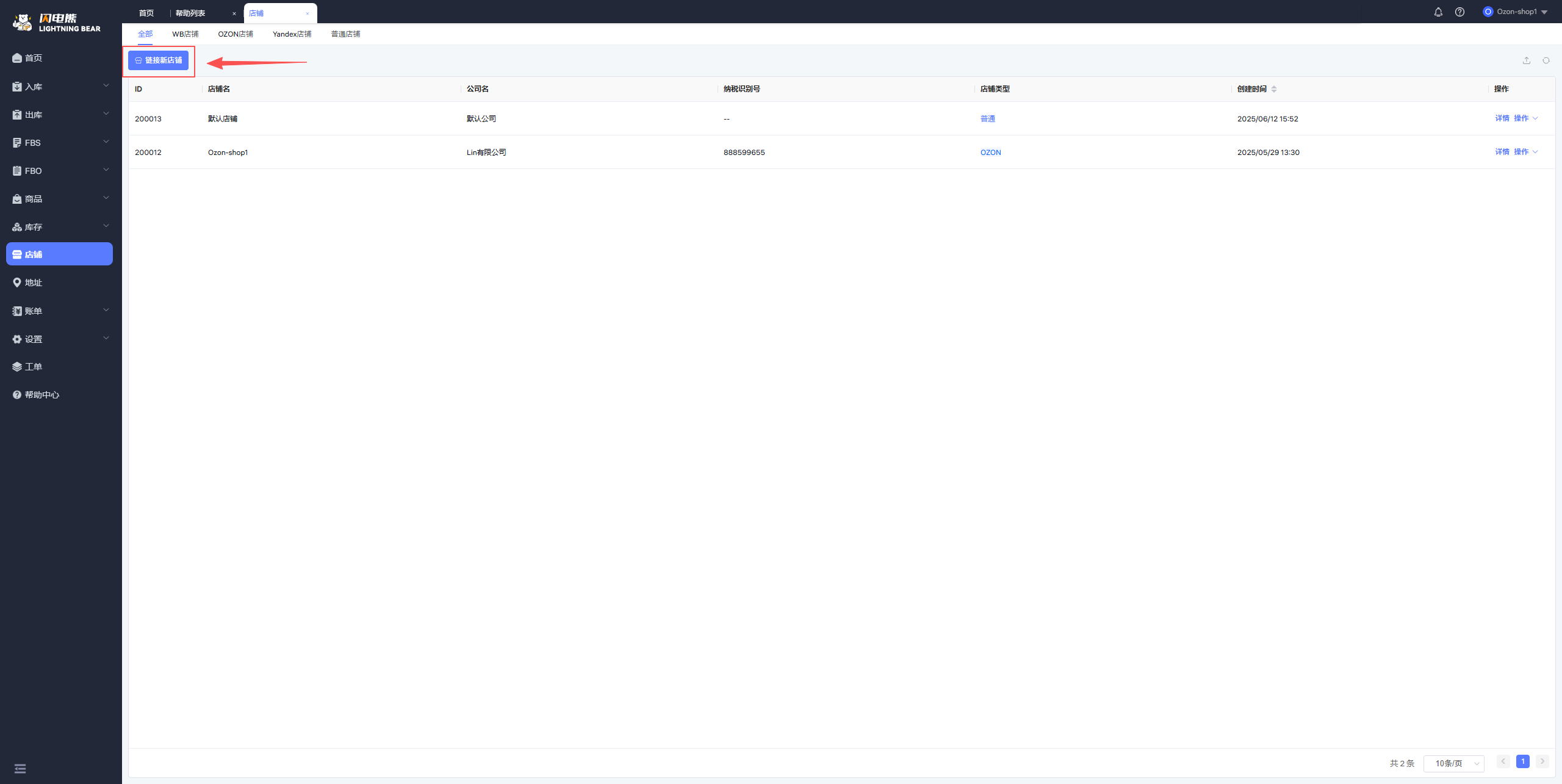
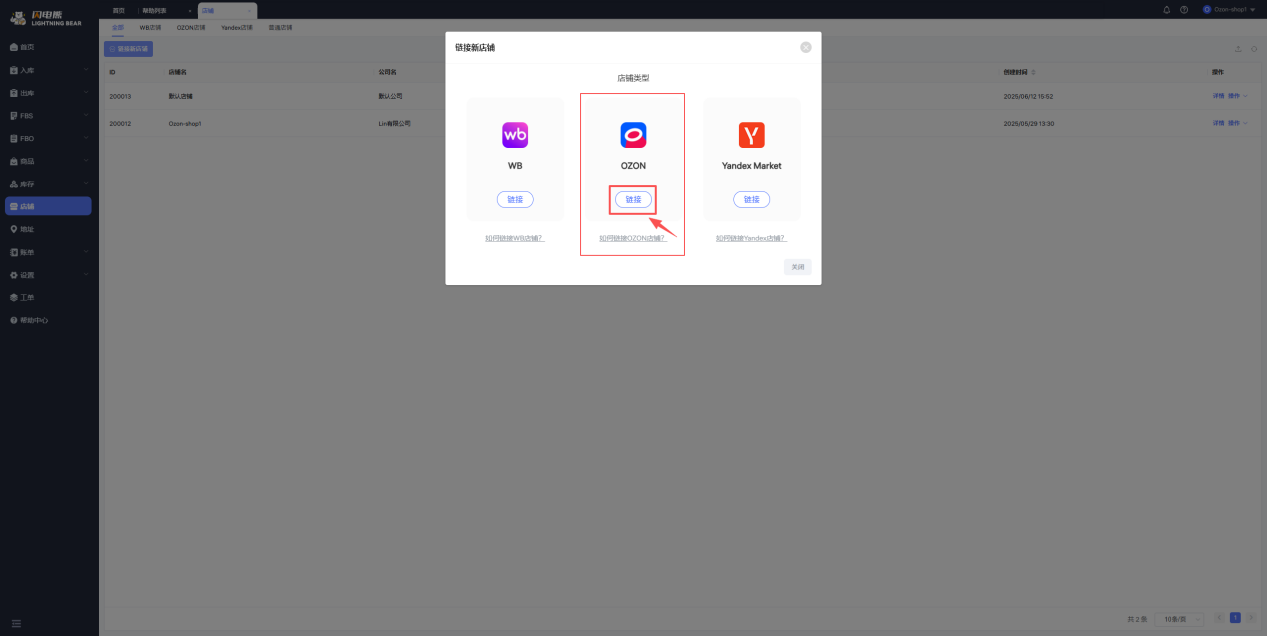
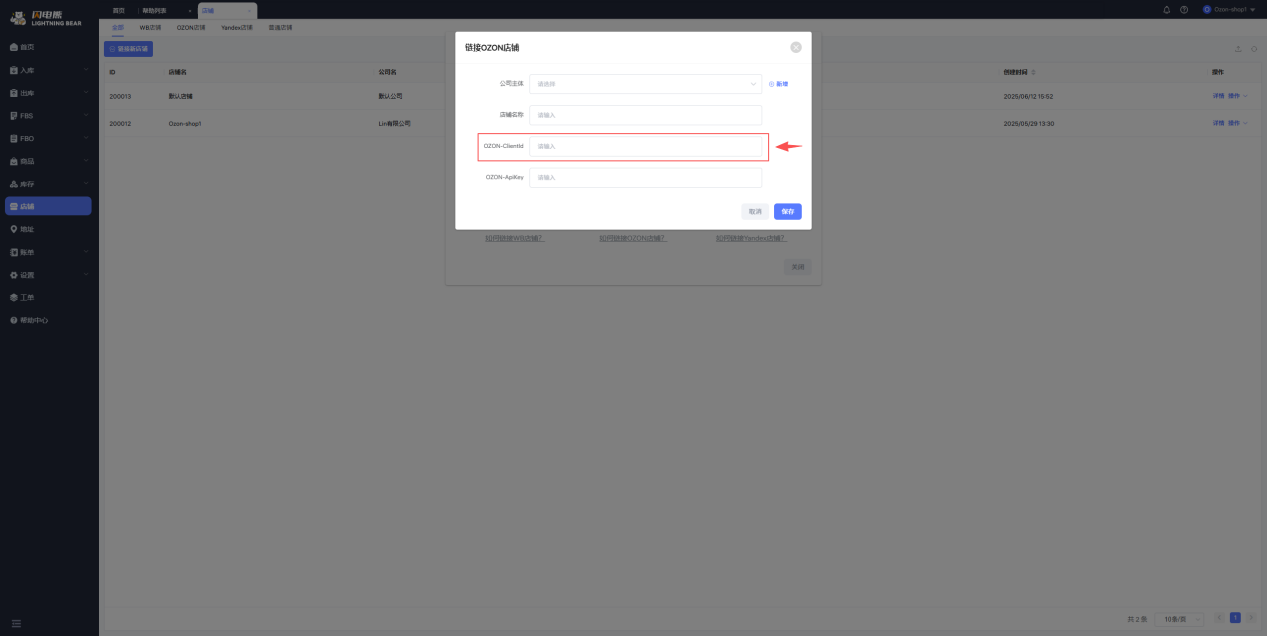
找到OZON店铺类型,点击【链接】按钮,在"链接OZON店铺"内填写您的店铺信息。
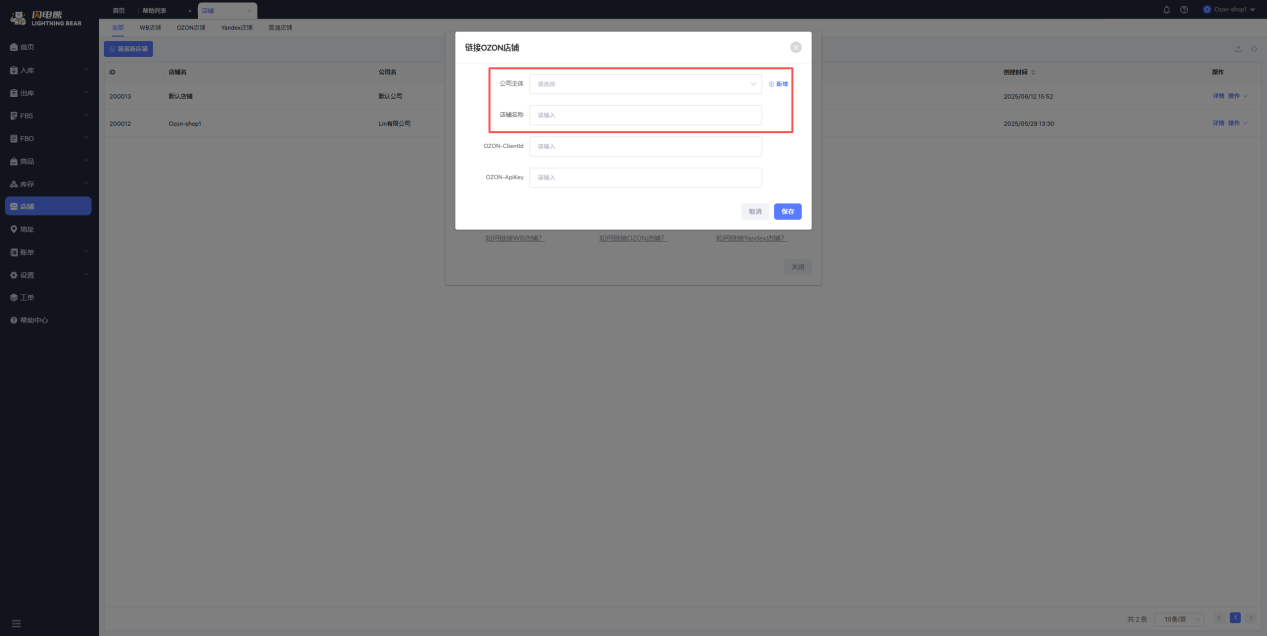
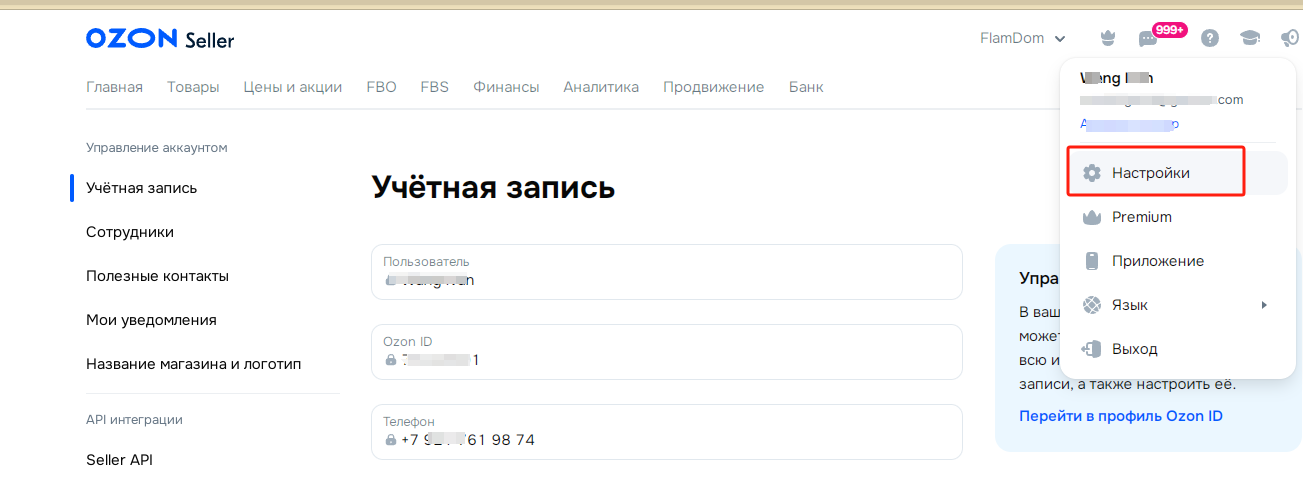
接着登录进入Ozon后台,点击"Настройки(设置)"选项,进入设置页面。
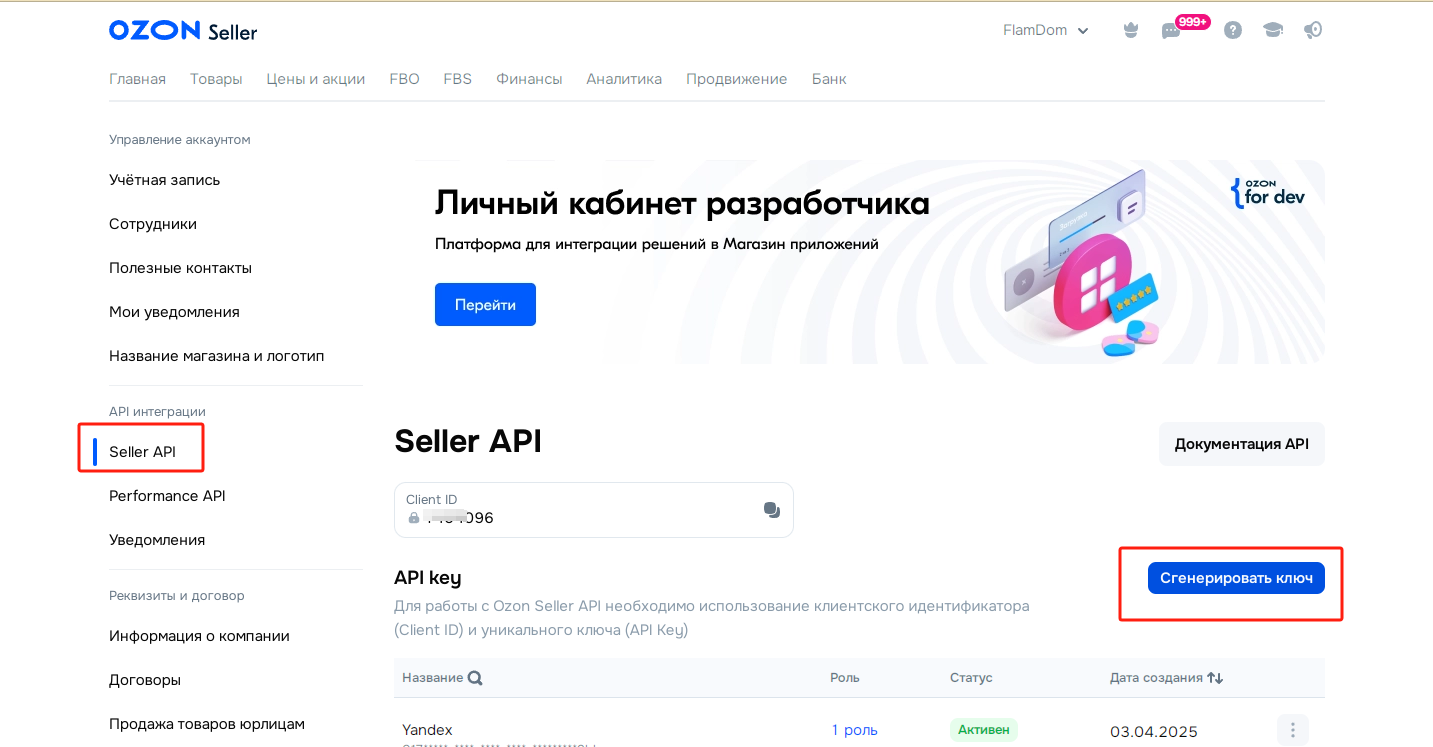
进入设置页面,选择"sellerAPI(卖家API)",接着点击"Сгенерировать КлЮЧ(生成秘钥)"按钮。
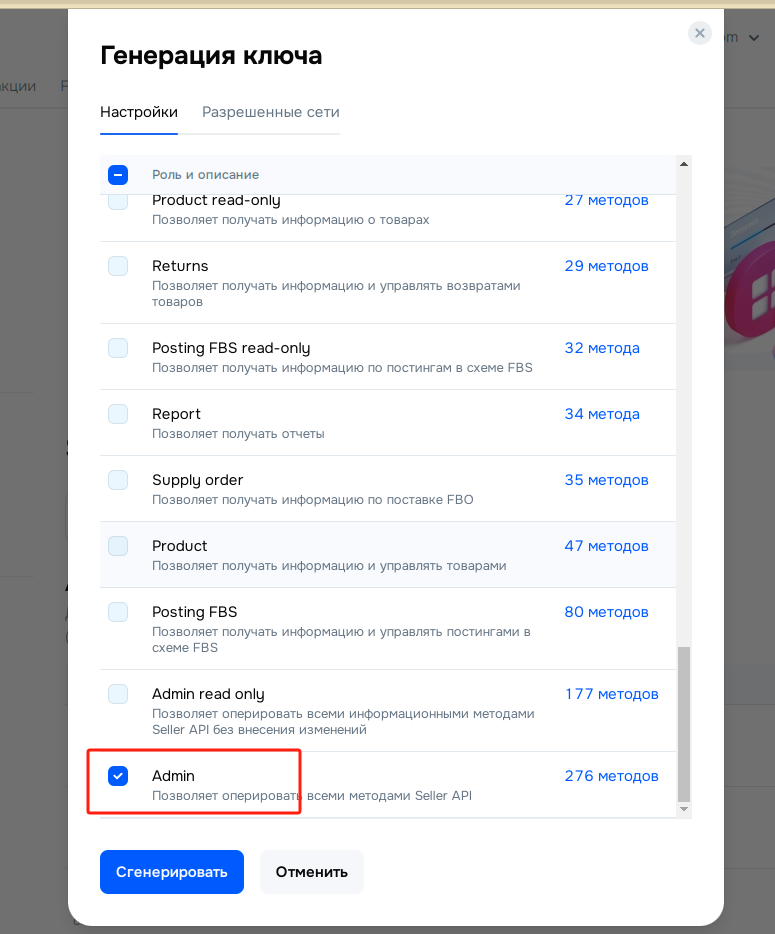
输入秘钥名称,选择"Admin"选项,随后点击"生成"按钮。
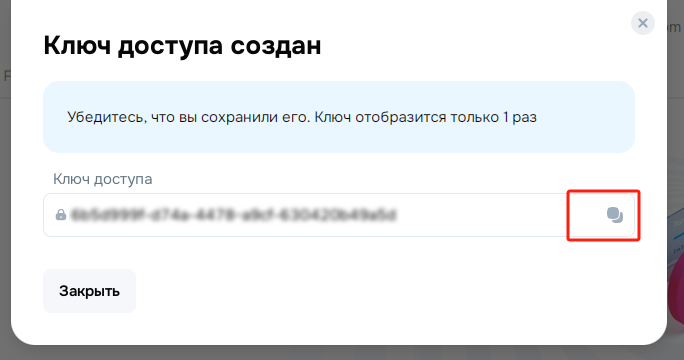
生成成功后,请下图中图标复制秘钥:
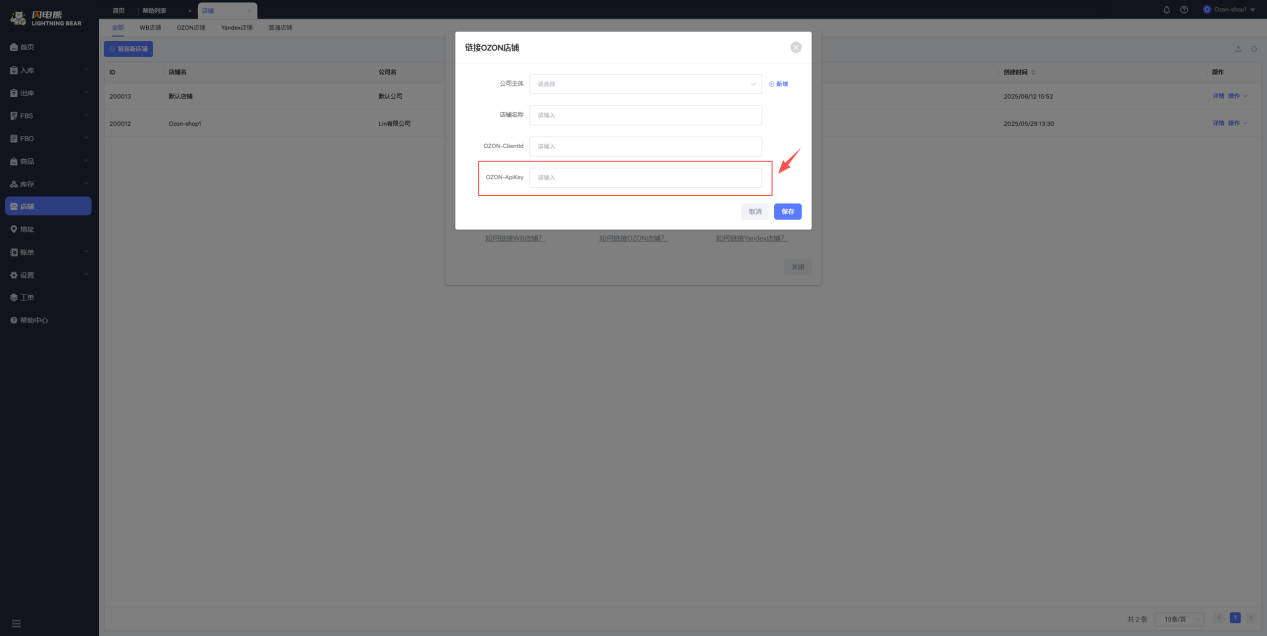
将复制的秘钥填写至链接Ozon店铺页面的"Ozon-ApiKey"处。
返回Ozon后台,复制"Client ID"
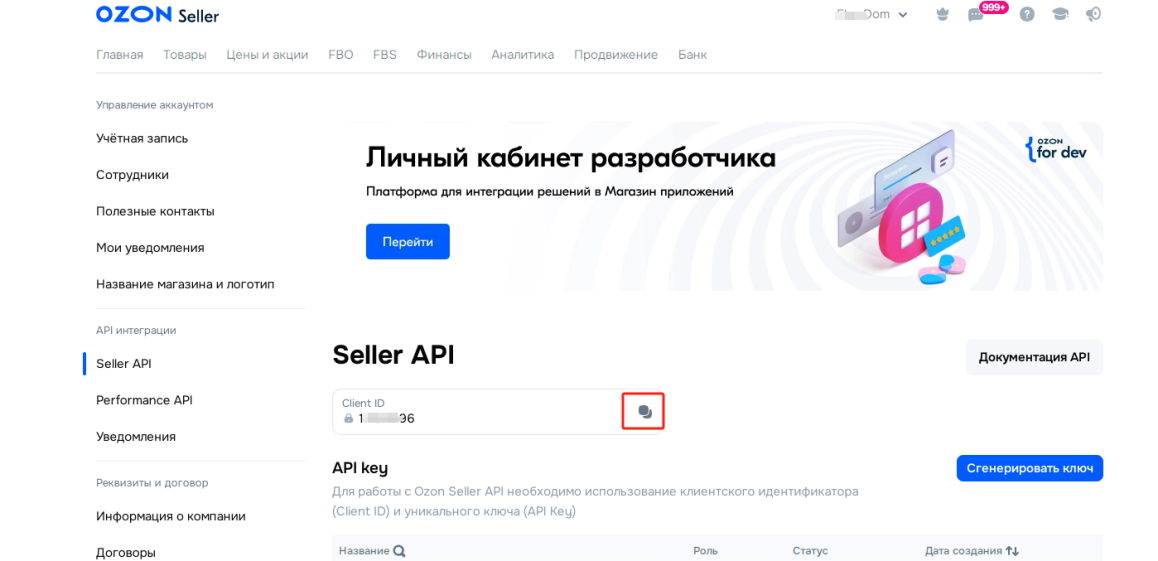
复制上述的Client Id,然后粘贴至链接店铺的指定位置,全部填写完成后点击【保存】,这样就完成了Ozon店铺的绑定流程。
如何链接我的WB店铺?
通过 Wildberries API 令牌,将您的 WB 店铺接入闪电熊,实现数据实时互通。
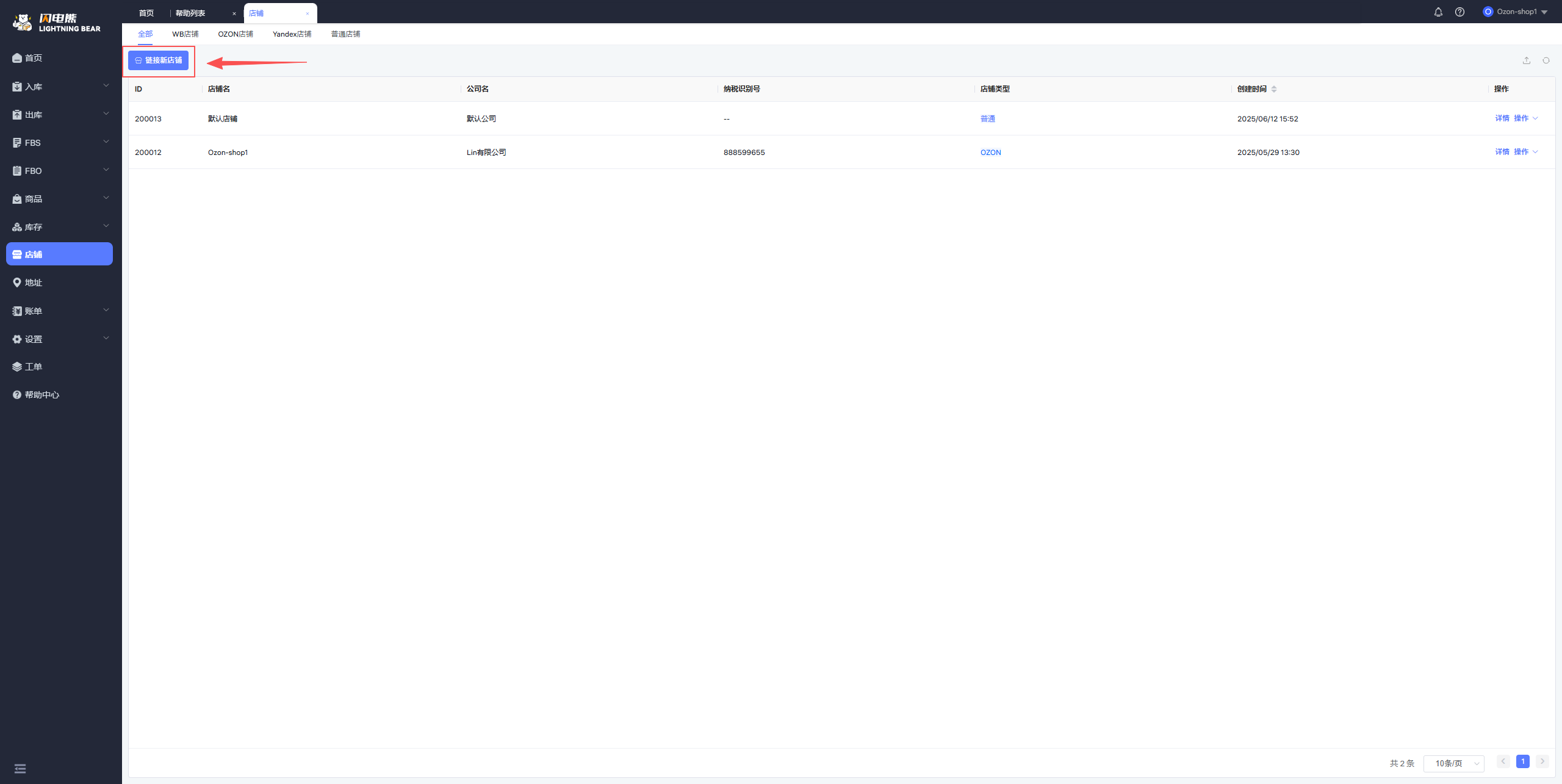
在左侧菜单栏中进入"店铺",点击【链接新店铺】按钮。
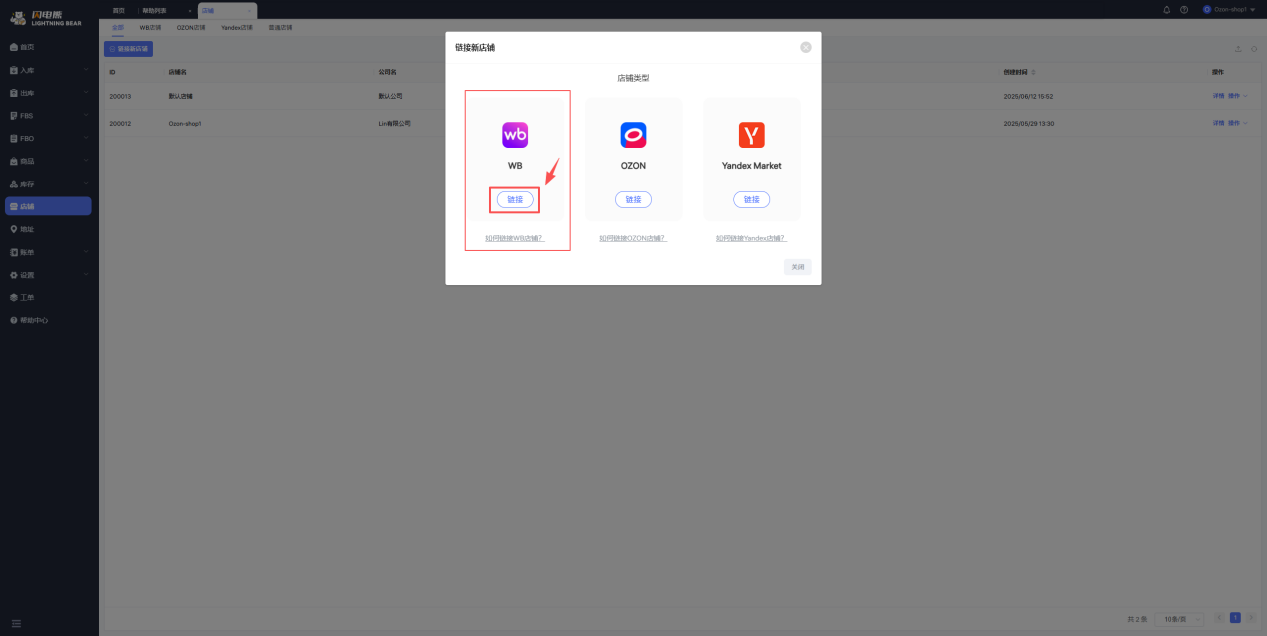
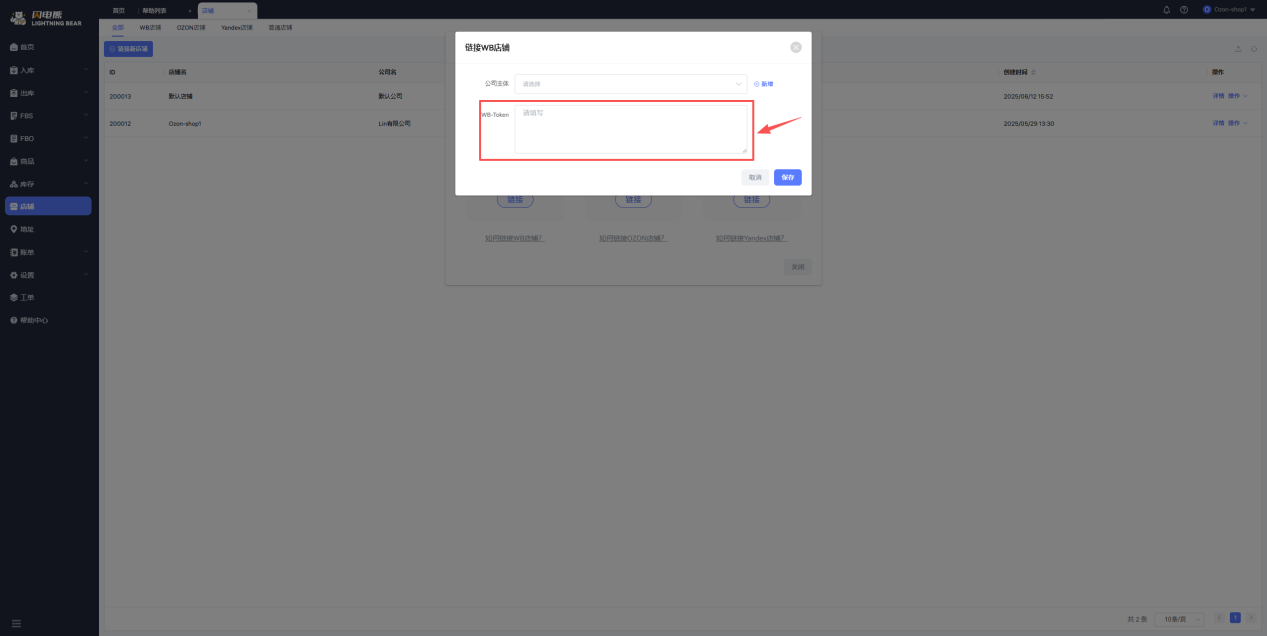
找到WB店铺类型,点击【链接】按钮,在"链接WB店铺"内选择公司主体。
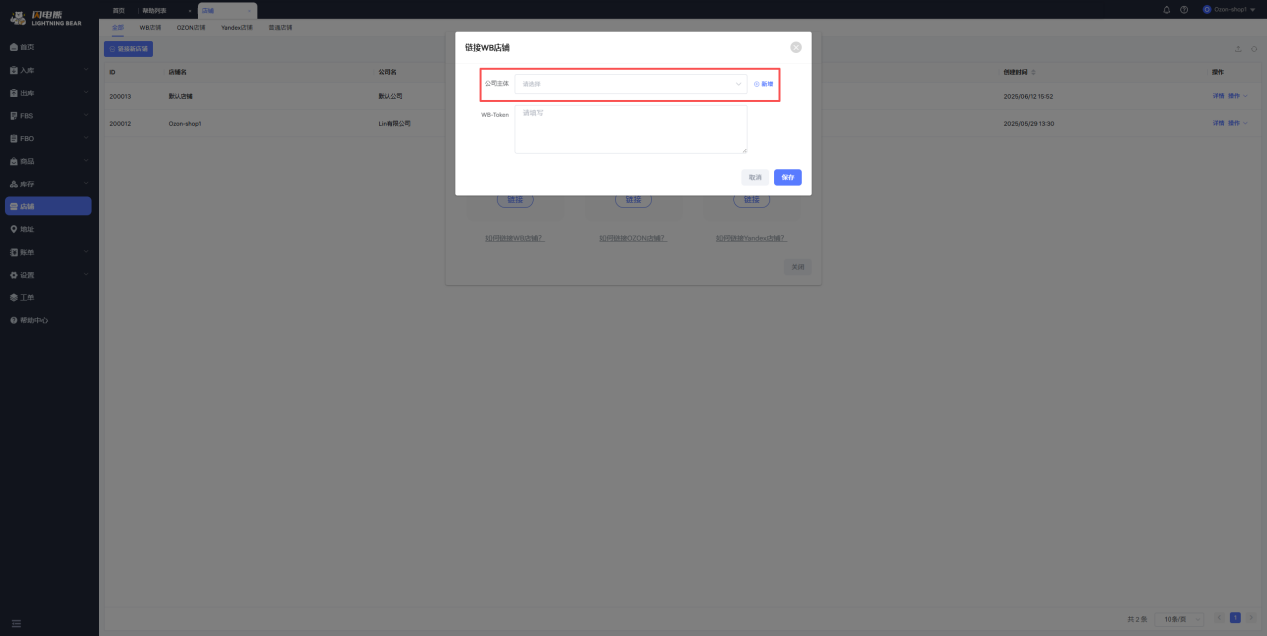
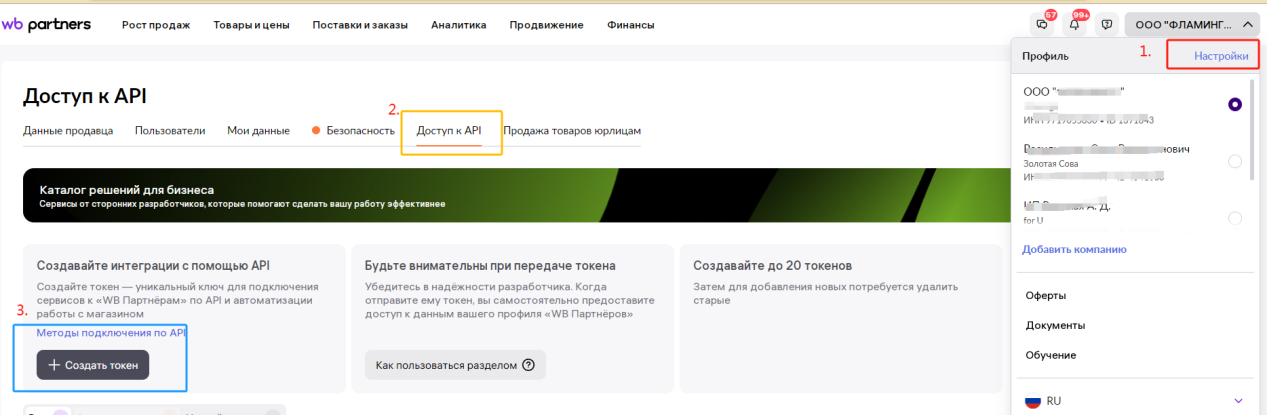
接着登录进入WB后台,在右上角的账户选项中点击"设置(Настройки)",进入设置页面后,选择"API访问权限(Доступ к API)",然后点击"创建新令牌(Создать токен)"。
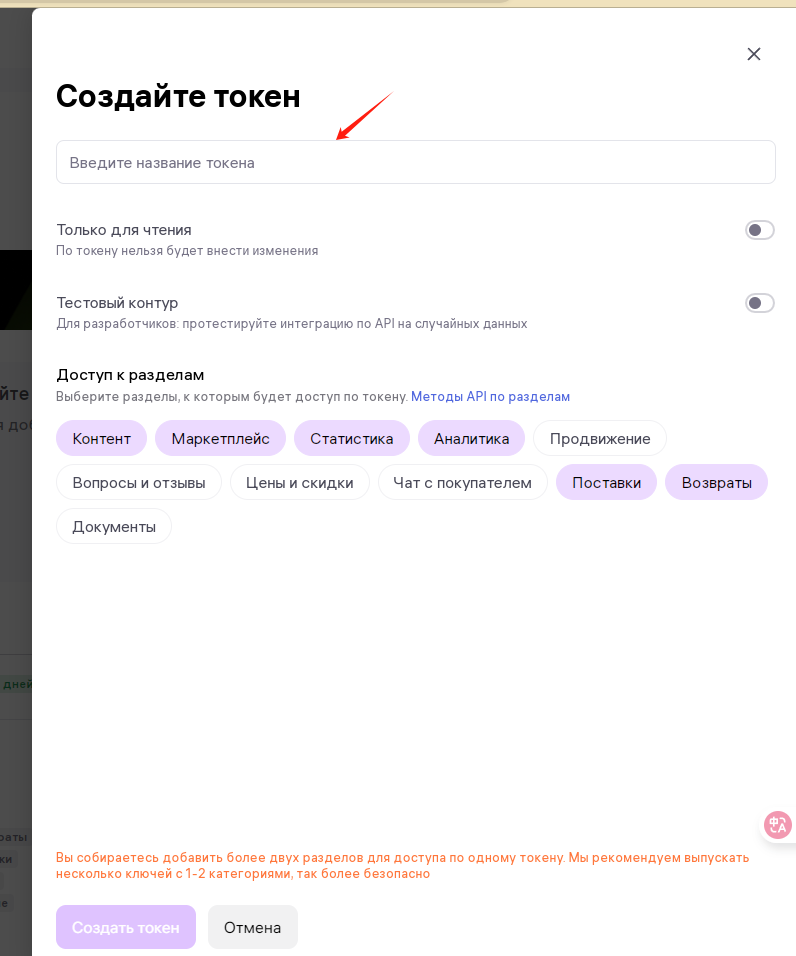
点击创建新令牌,输入令牌的名称(可随意命名),并授权所需的API内容,建议选择全部。注意:无需勾选"只读"或"测试环境"选项。
生成令牌后,点击"скопировать и завершить(复制并完成)"按钮完成复制。
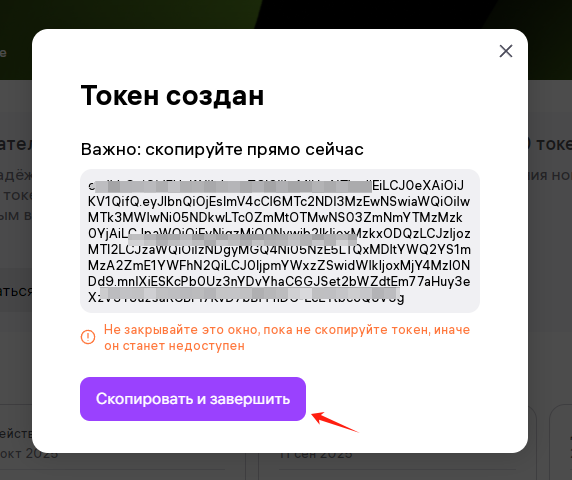
链接复制成功后,将其粘贴至"链接WB店铺"页面,全部填写完成后点击【保存】,即可完成与WB店铺的绑定。
如何更改已绑店铺API等信息?
修改已绑定店铺的 API Token 等信息。
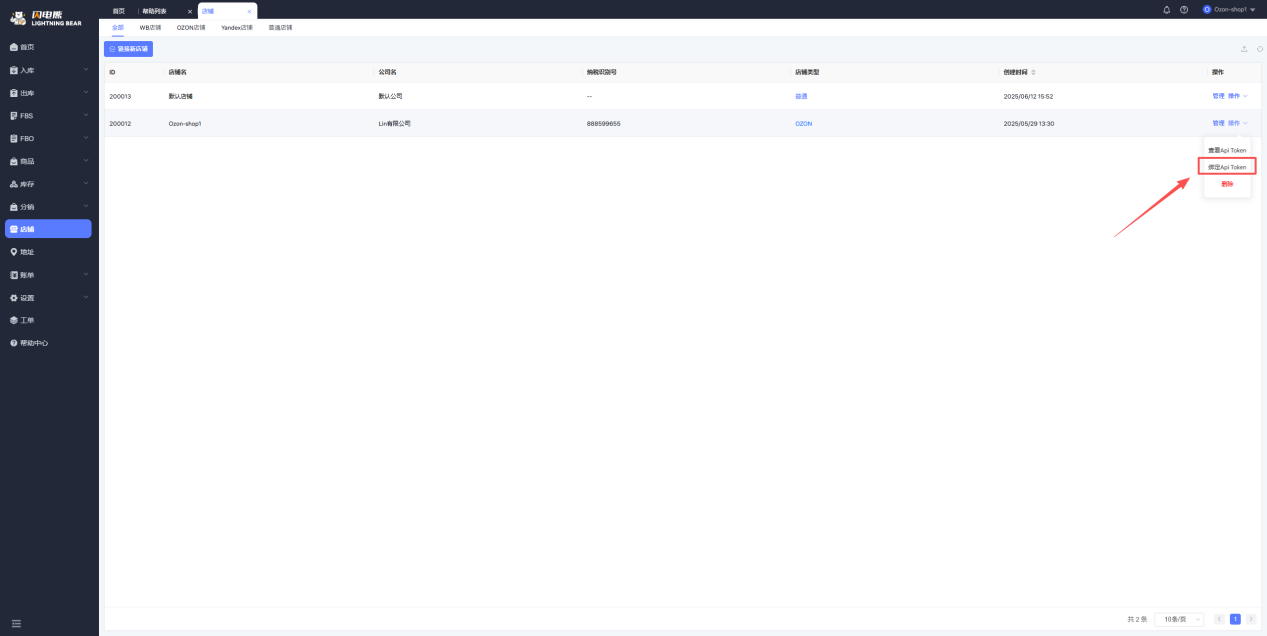
我们在【店铺】页面,找到要更改的店铺,在"操作"列表点击【绑定Api Token】
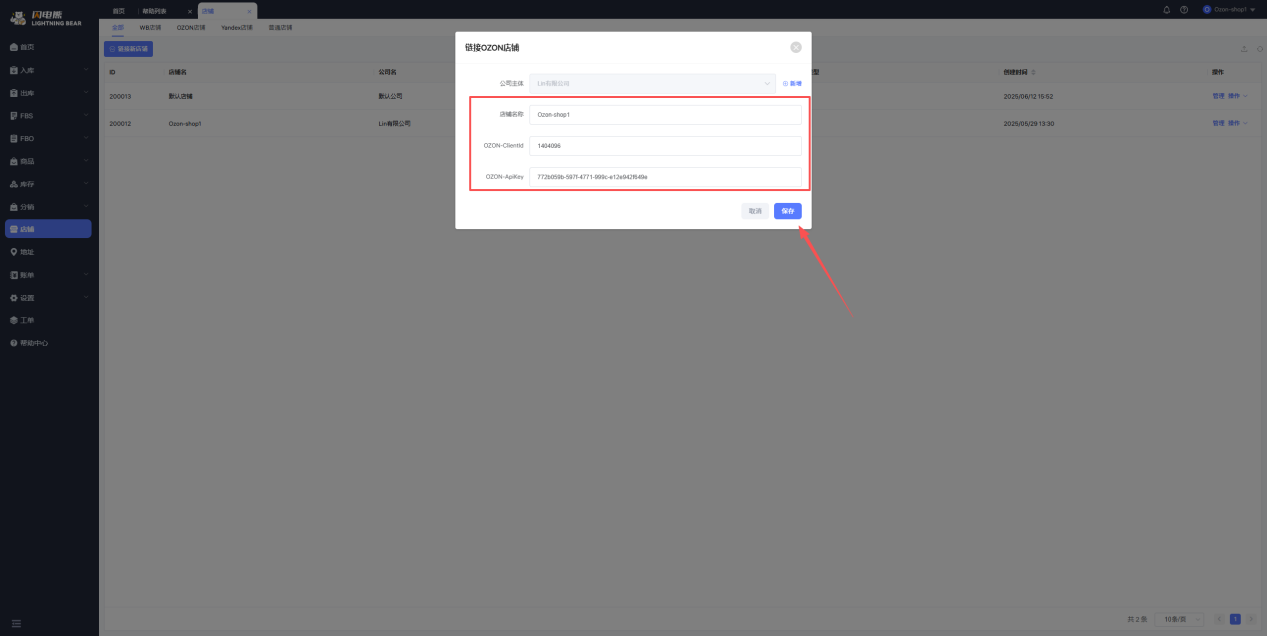
进入已绑店铺信息页面,在此修改之后,点击保存即可。
如何创建新产品?
在闪电熊产品库中添加商品,支持手动创建与批量上传两种方式。
在左侧菜单栏进入"商品 → 产品库"页面。
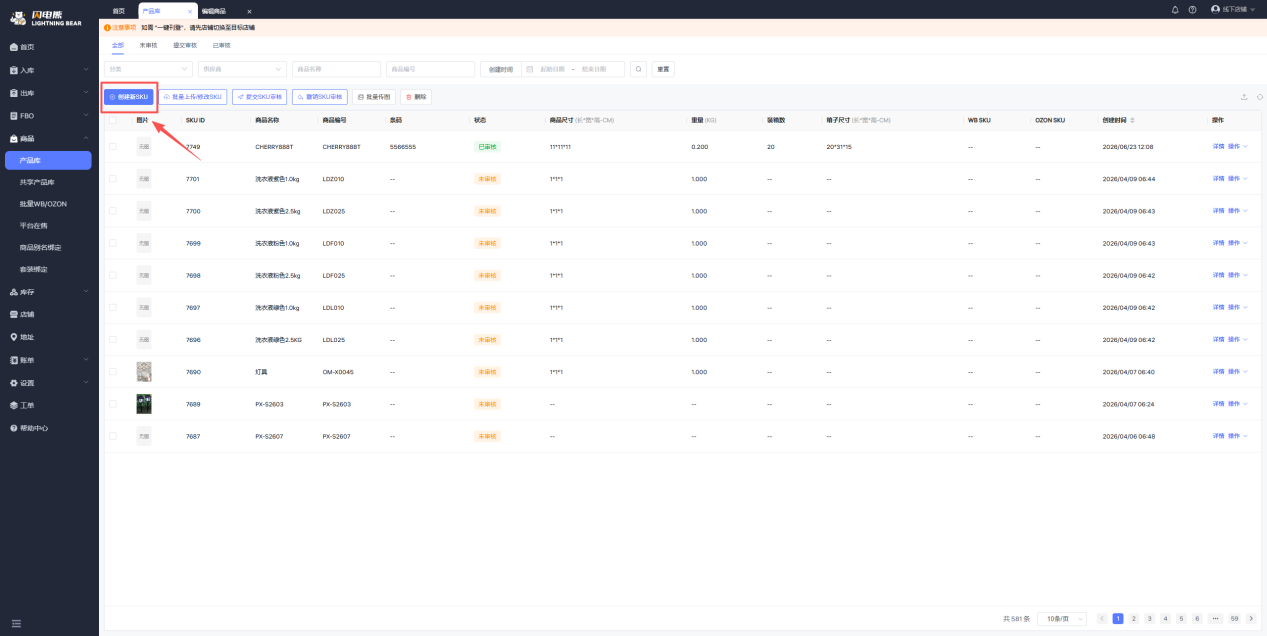
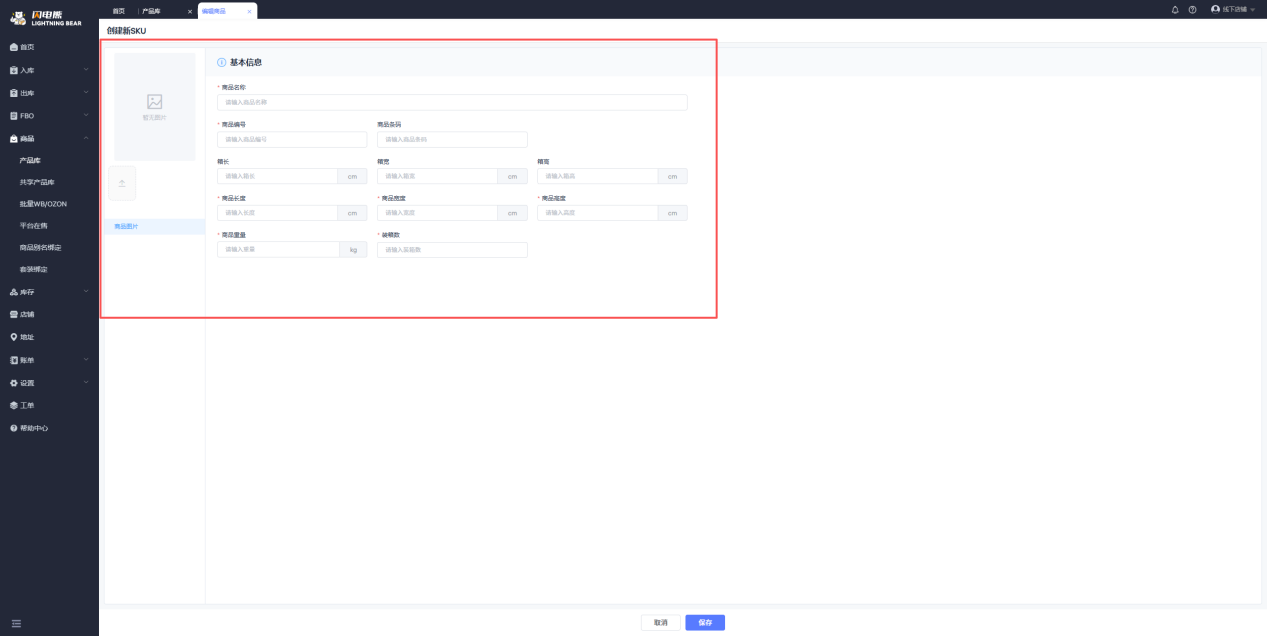
手动添加:点击【创建新SKU】按钮,进入"创建新SKU"页面,填写并完善产品SKU信息之后,点击【保存】。
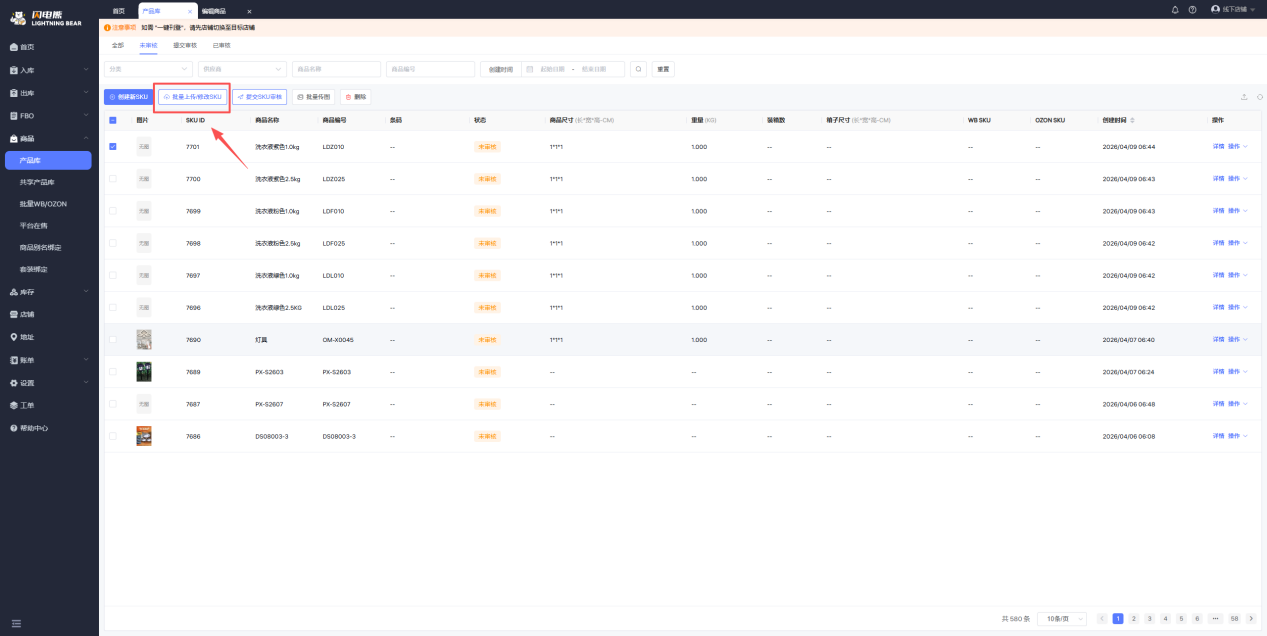
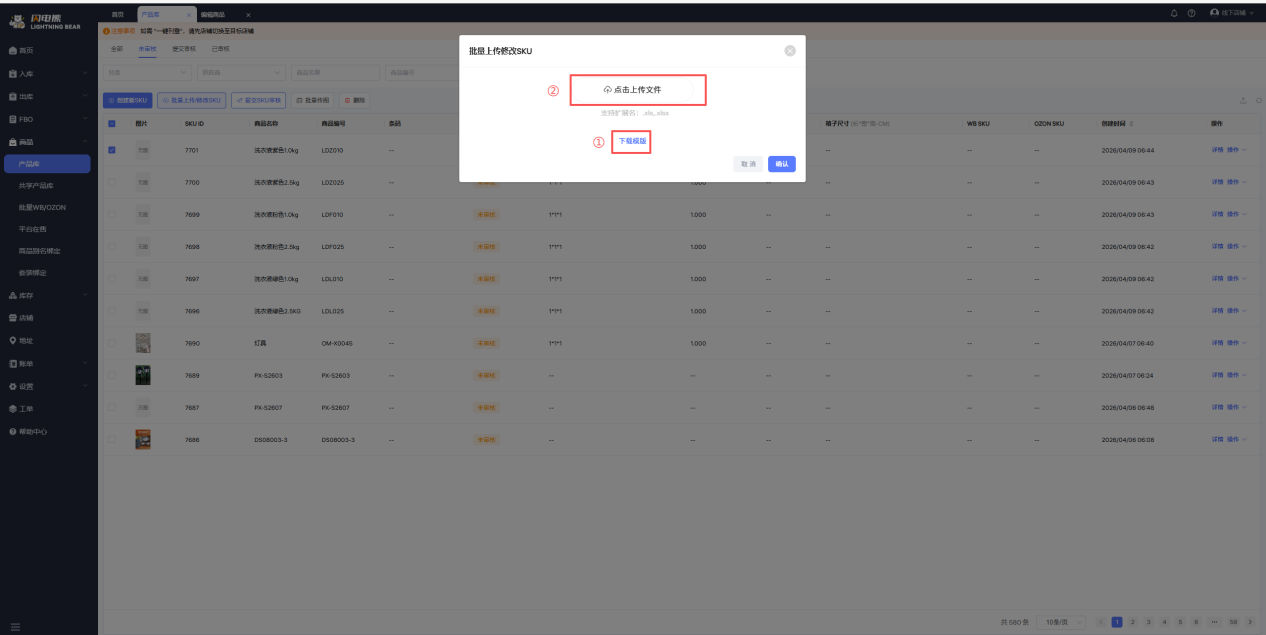
批量上传:点击【批量上传/修改sku】按钮,在弹窗中下载模板文件,填写产品信息之后保存,点击上传文件。
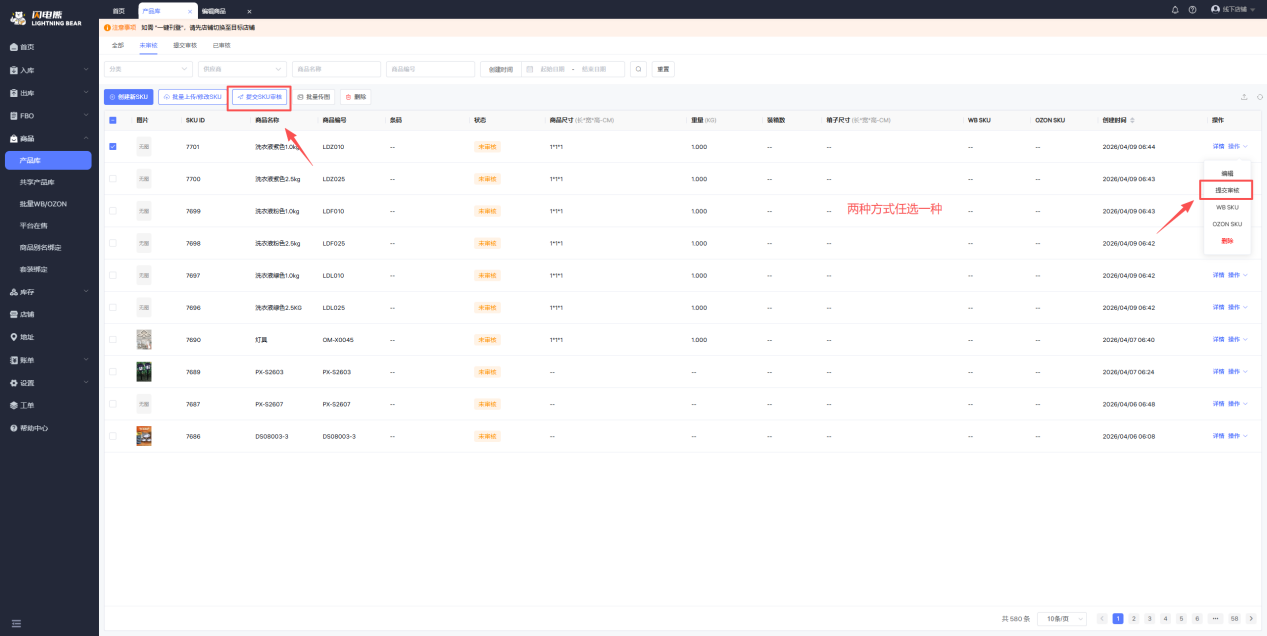
保存成功之后产品进入"未审核"状态,在列表操作栏点击【提交审核】,接下来请耐心等待平台审核,通过审核之后即产品创建成功。
如何添加入库单?
通过入库单记录商品入库信息,支持手动添加和批量添加商品。
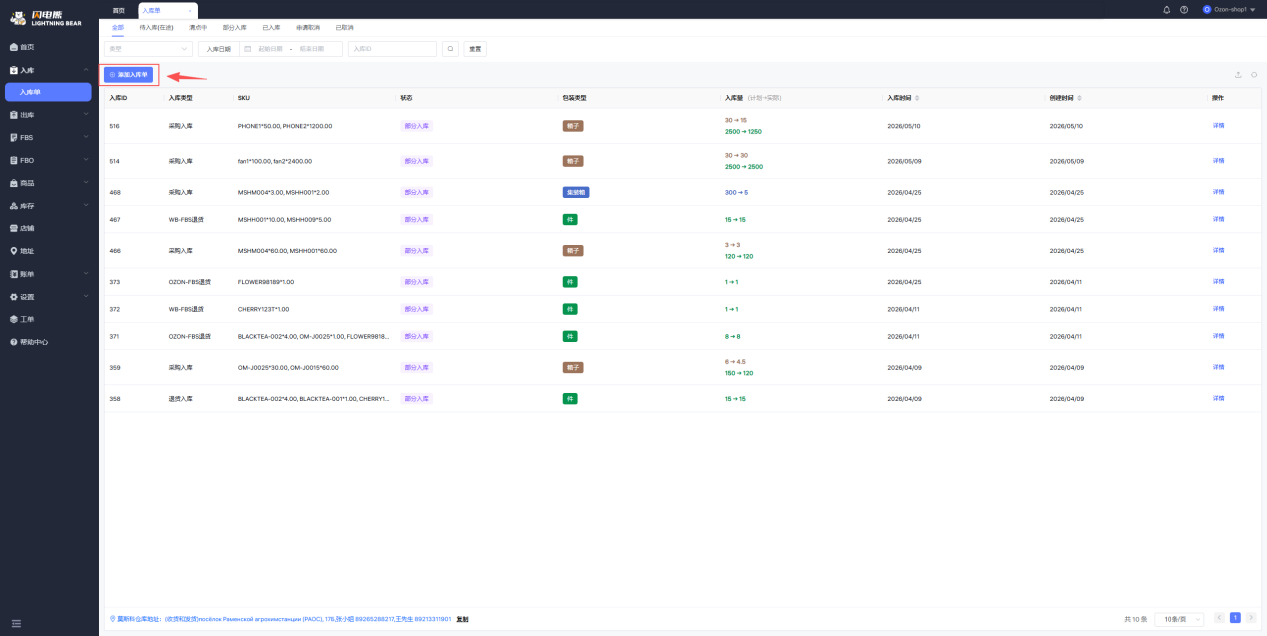
在左侧菜单栏中,依次进入"入库 → 入库单",点击【添加入库单】按钮。
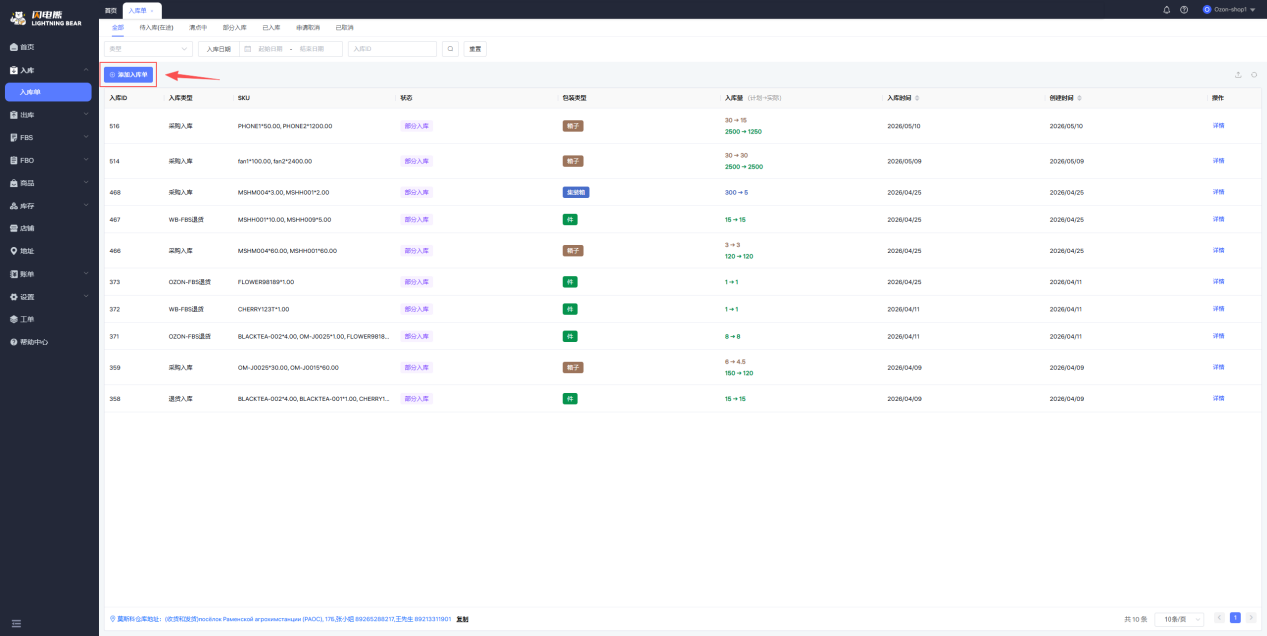
进入"添加入库单"页面后,首先根据实际需求选择【入库类型】、【包装类型】等,并依次填写供应商、物流、备注等信息。
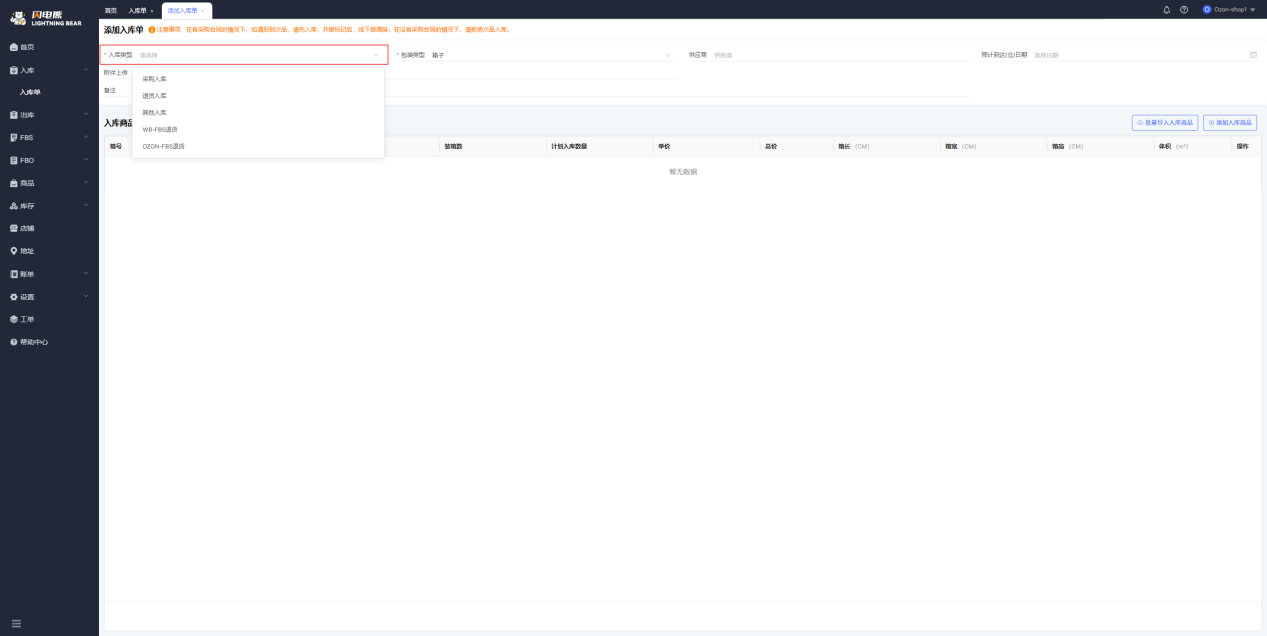
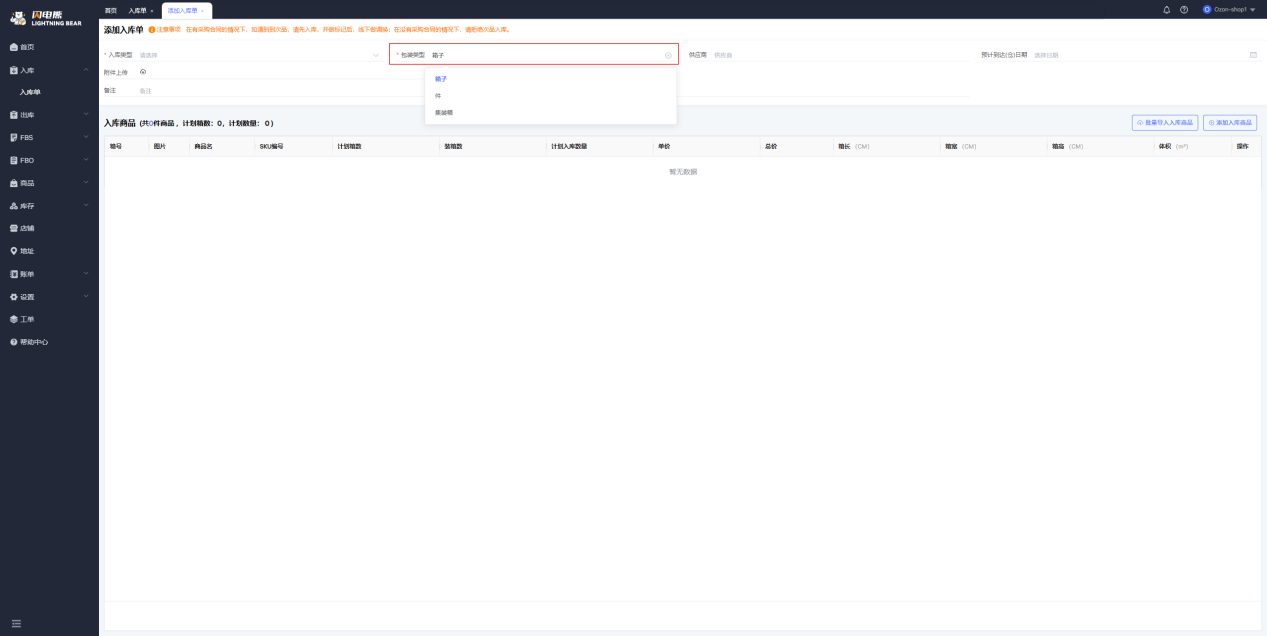
继续选择入库商品,当添加入库商品时,可选择手动添加或批量添加:
手动添加:点击【添加入库商品】按钮,在弹窗中勾选所需商品,填写数量,然后点击确认提交。
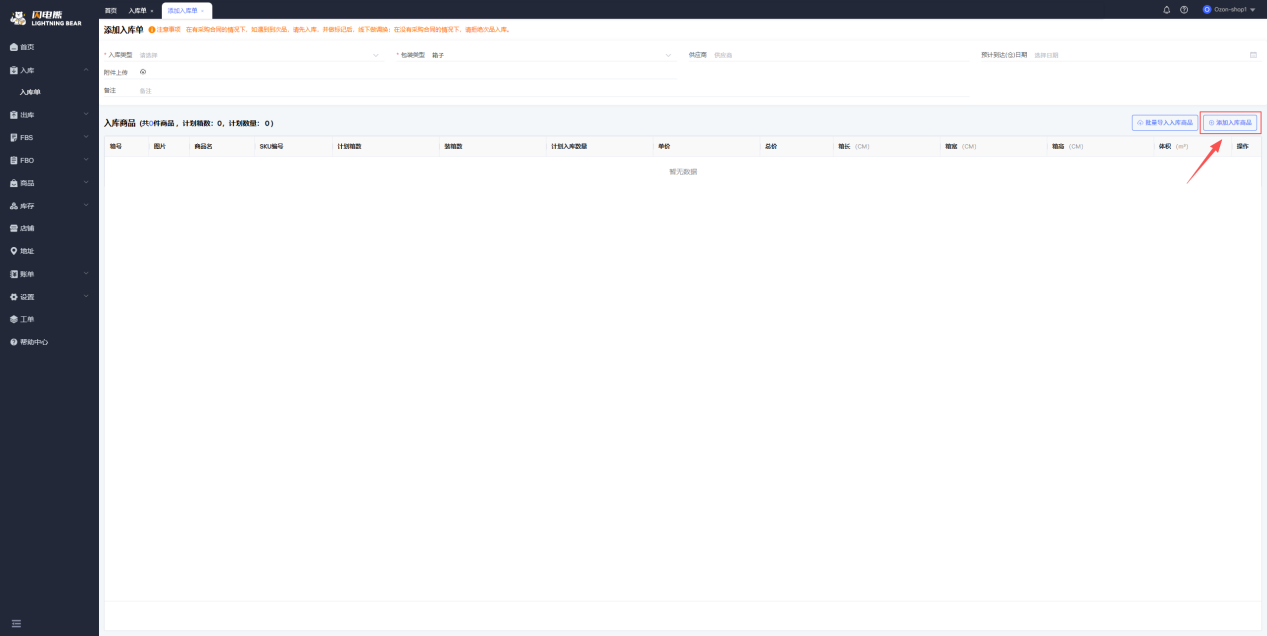
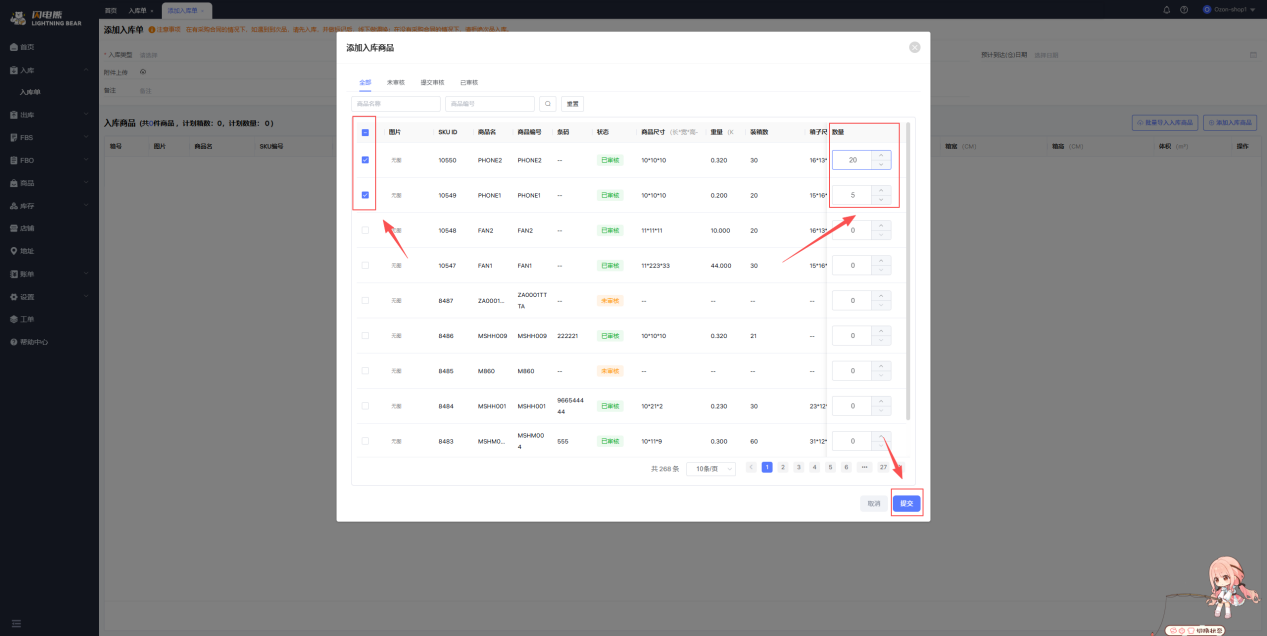
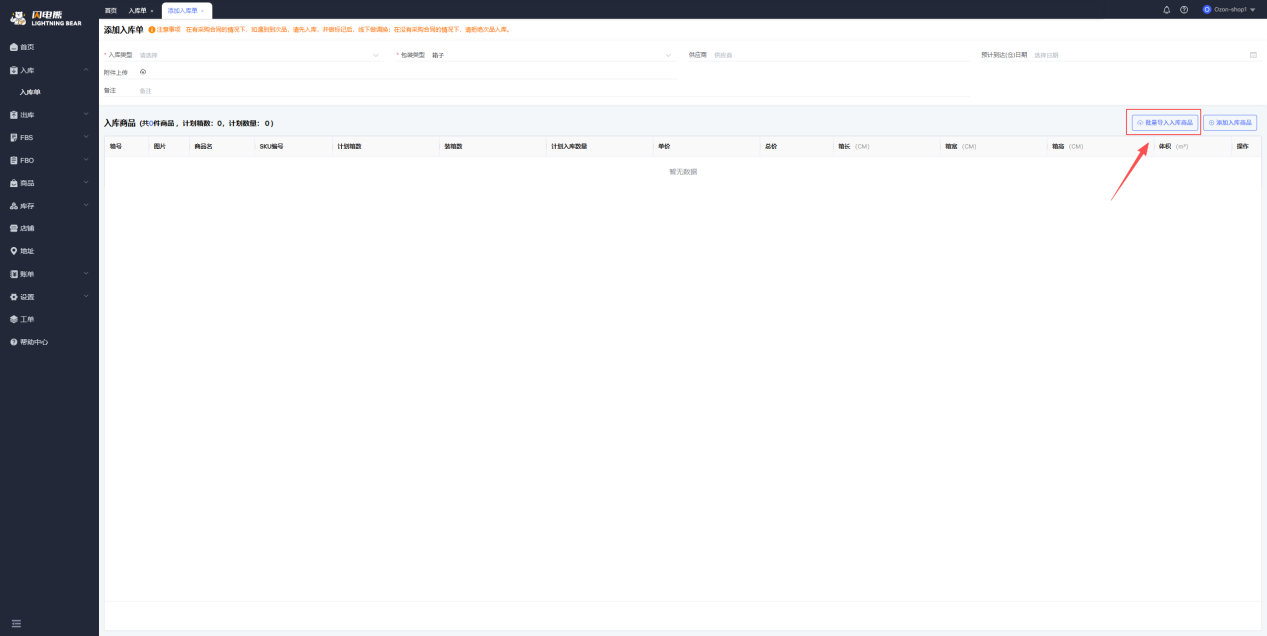
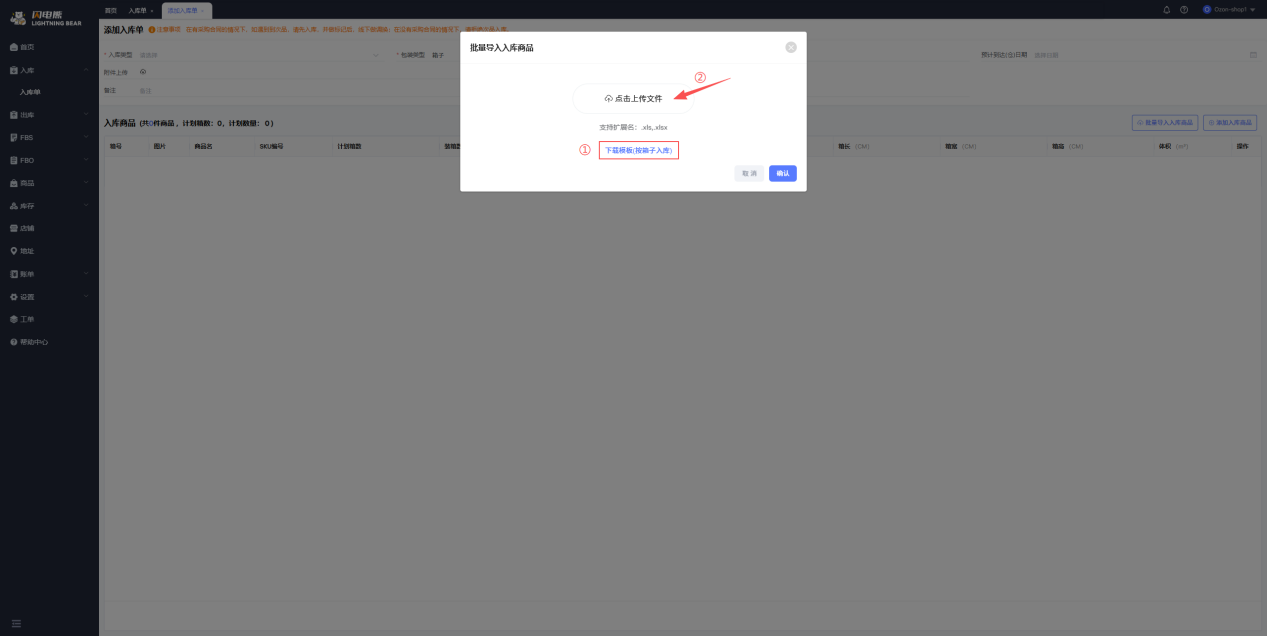
批量添加:点击【批量导入入库商品】按钮,在弹窗中点击下载模板文件,在文件中填写并保存,然后在【点击上传文件】处上传文件。
注:如果所选商品为"未审核"状态,请先前往"仓库商品"页面提交审核,待审核通过后再继续添加操作。
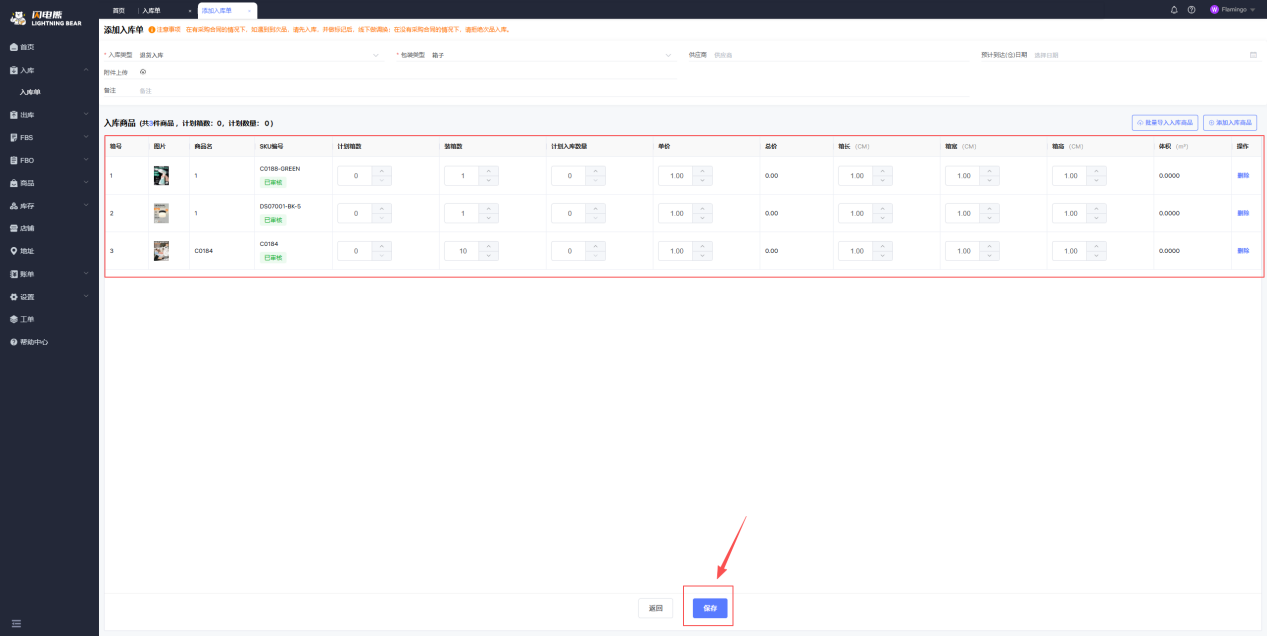
确认所选商品、入库数量等信息无误后,点击底部【保存】按钮,即可完成入库单的添加。
如何添加出库单?
通过出库单记录商品出库流程,保障发货数据准确可追溯。
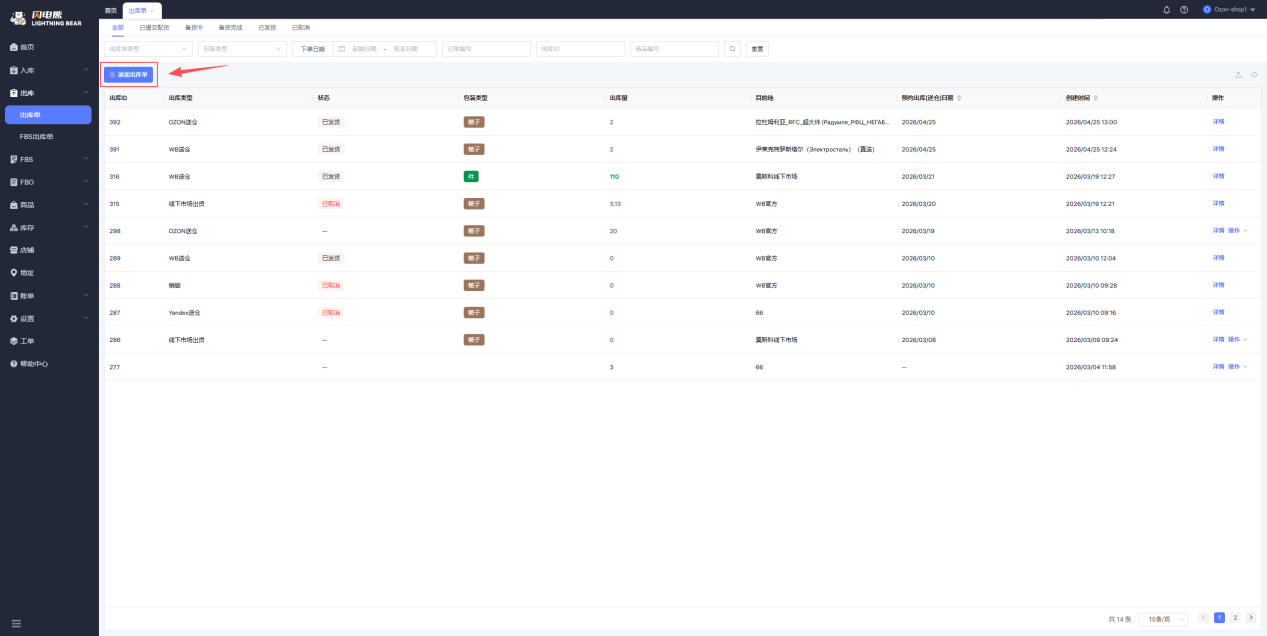
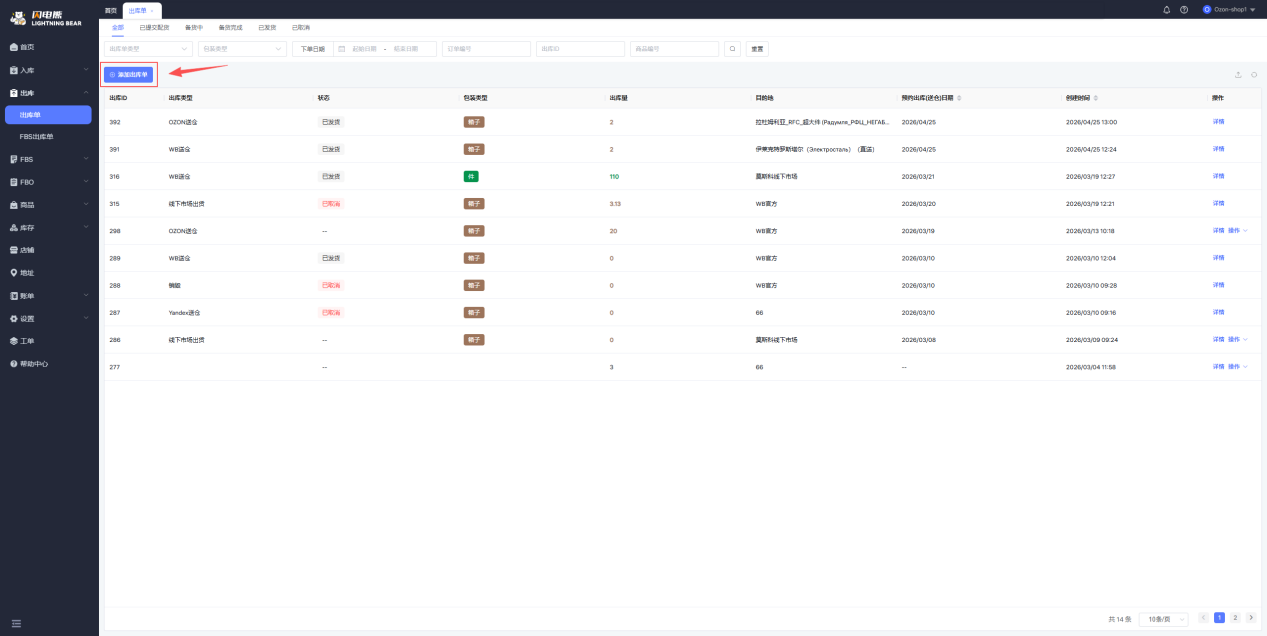
在左侧菜单栏中,依次进入"出库 → 出库单",点击【添加出库单】按钮。
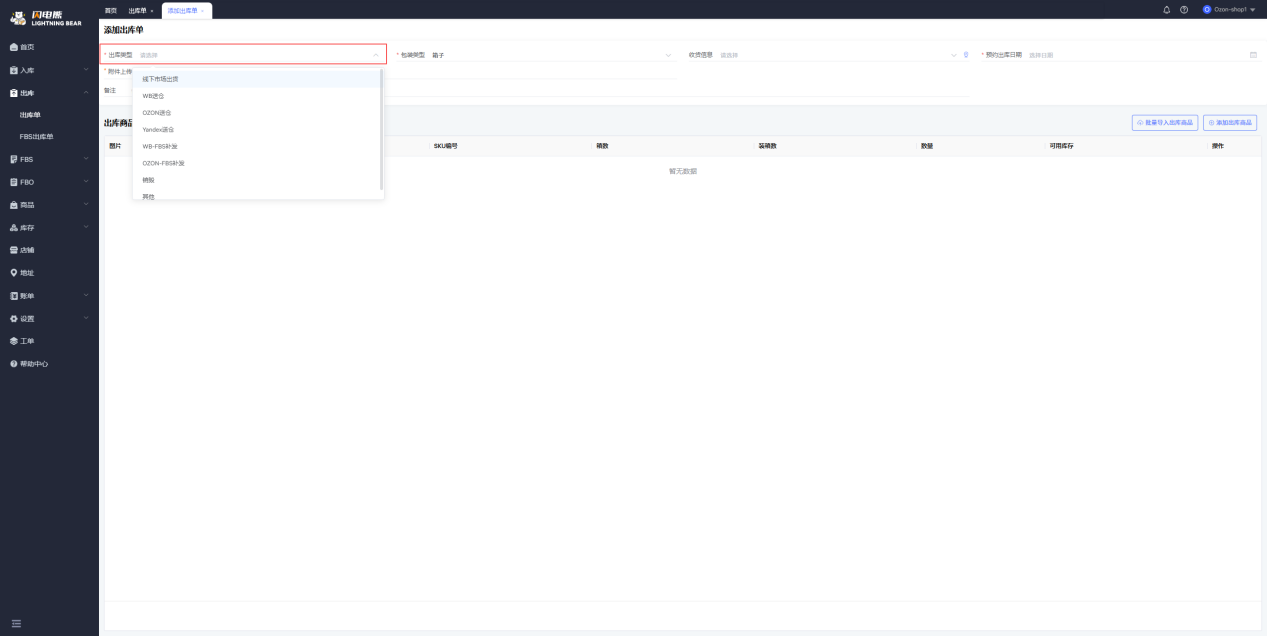
进入"添加出库单"页面后,首先根据实际需求选择【出库类型】、【包装类型】等,并依次填写供应商、物流、备注等信息。
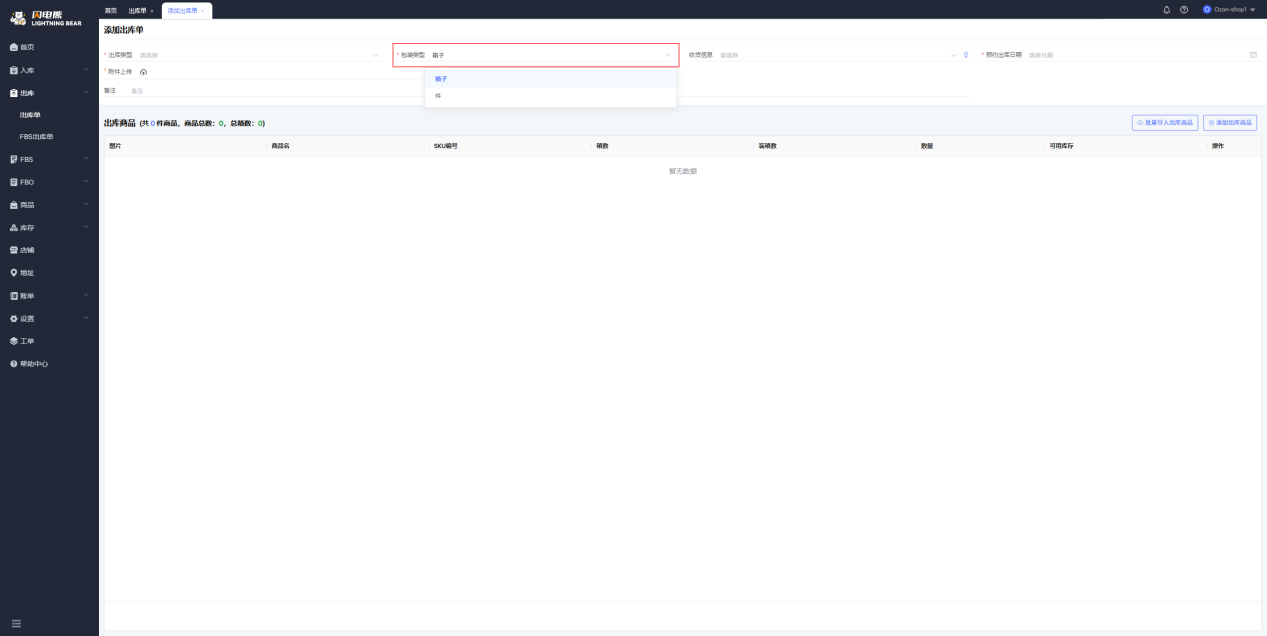
继续选择出库商品,当添加出库商品时,可选择手动添加或批量添加:
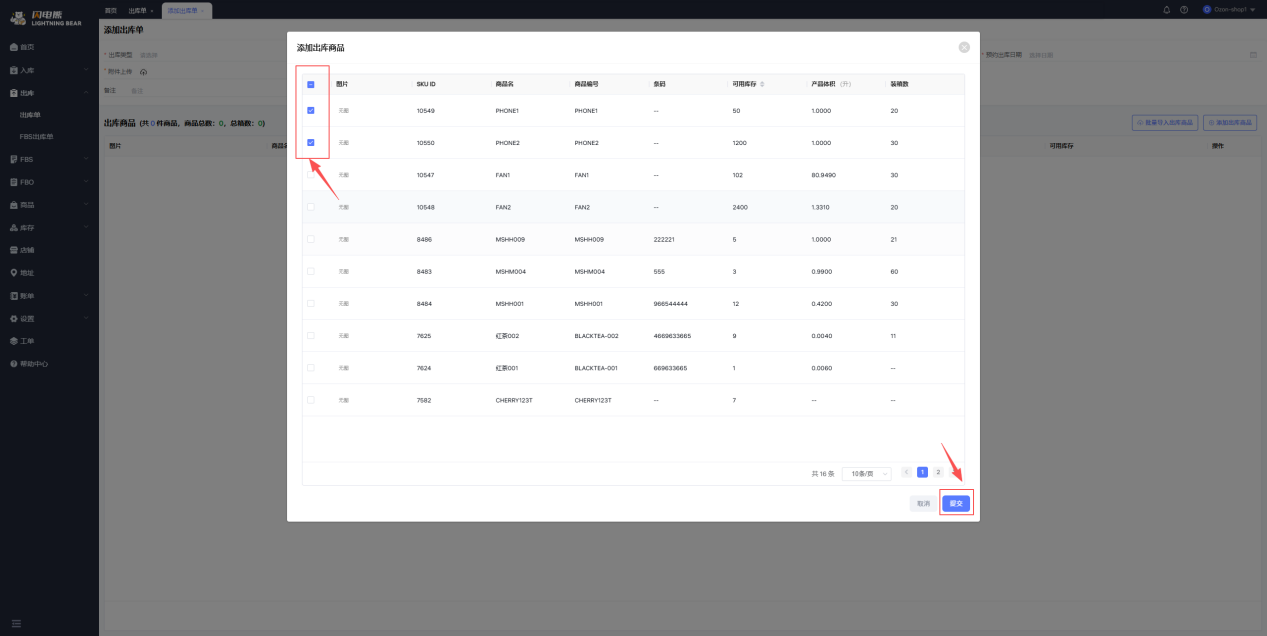
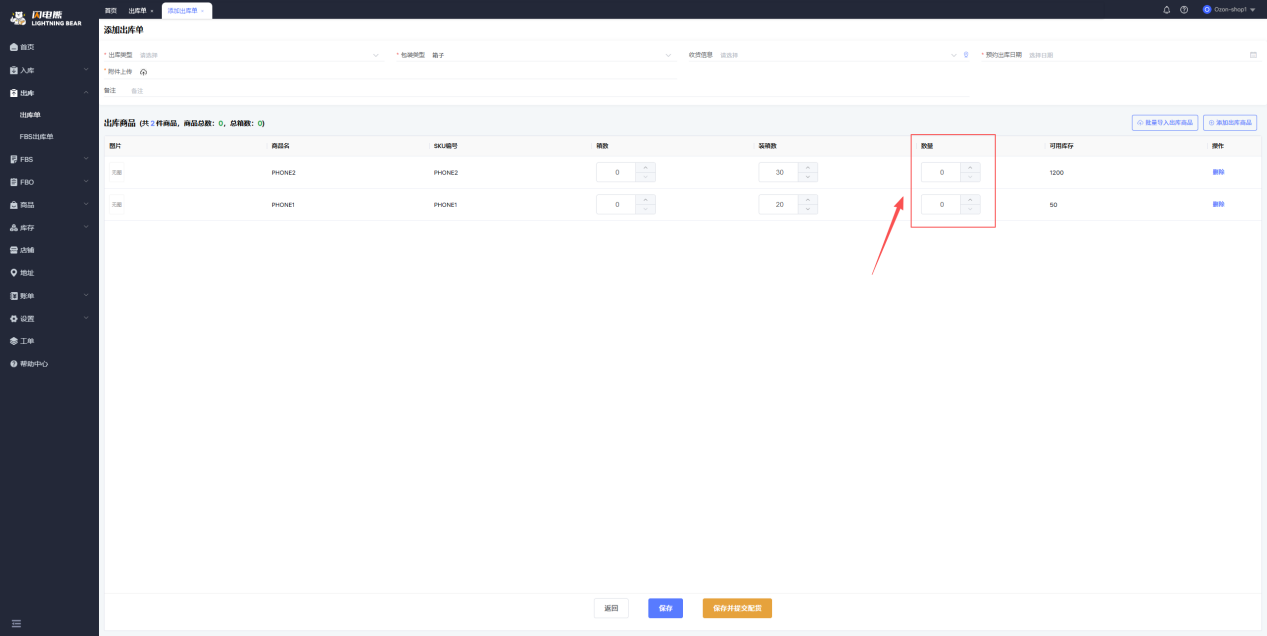
手动添加:点击【添加出库商品】按钮,在弹窗中勾选所需商品之后提交,在出库商品列表填写数量等信息。
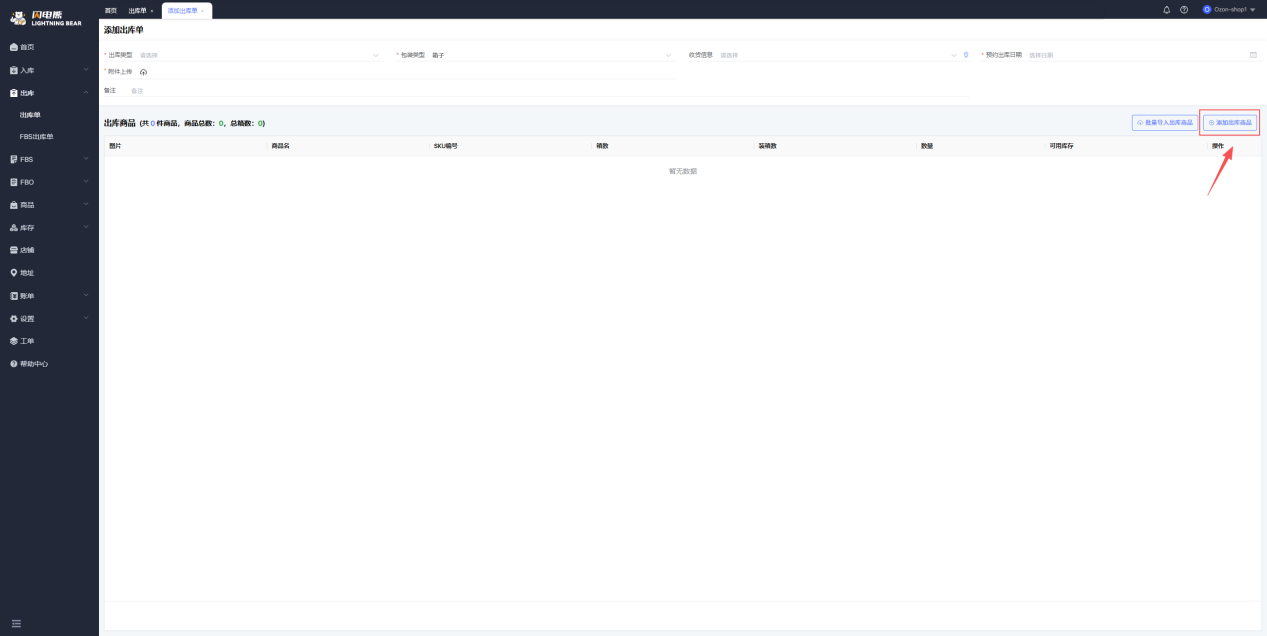
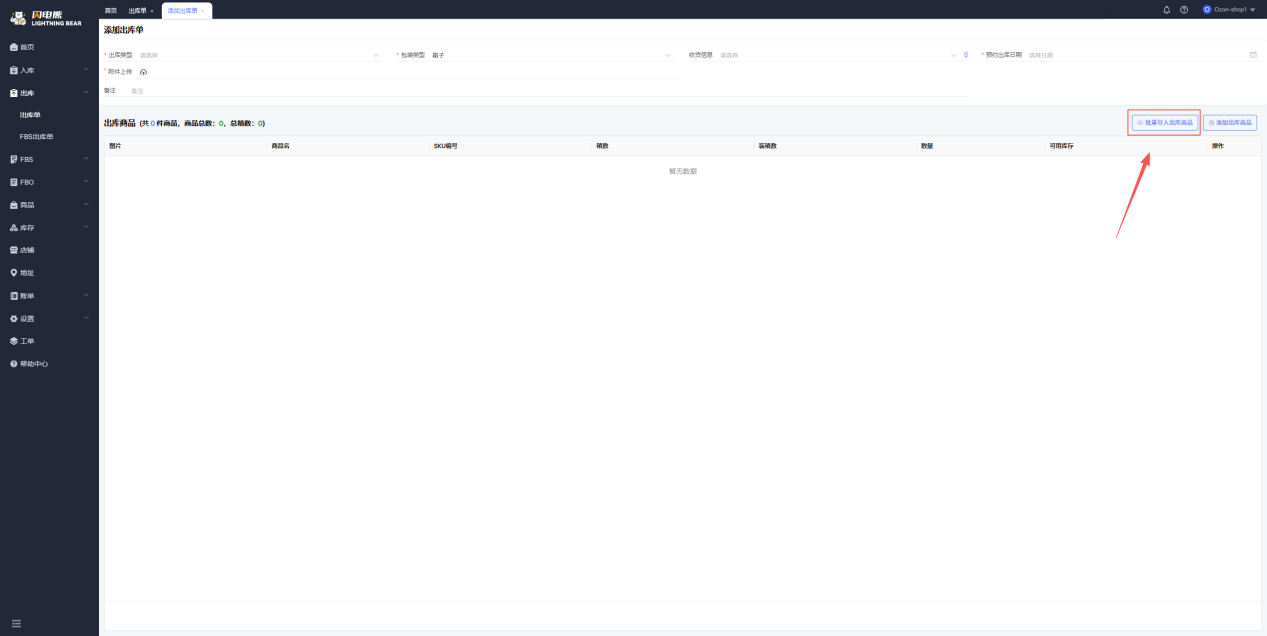
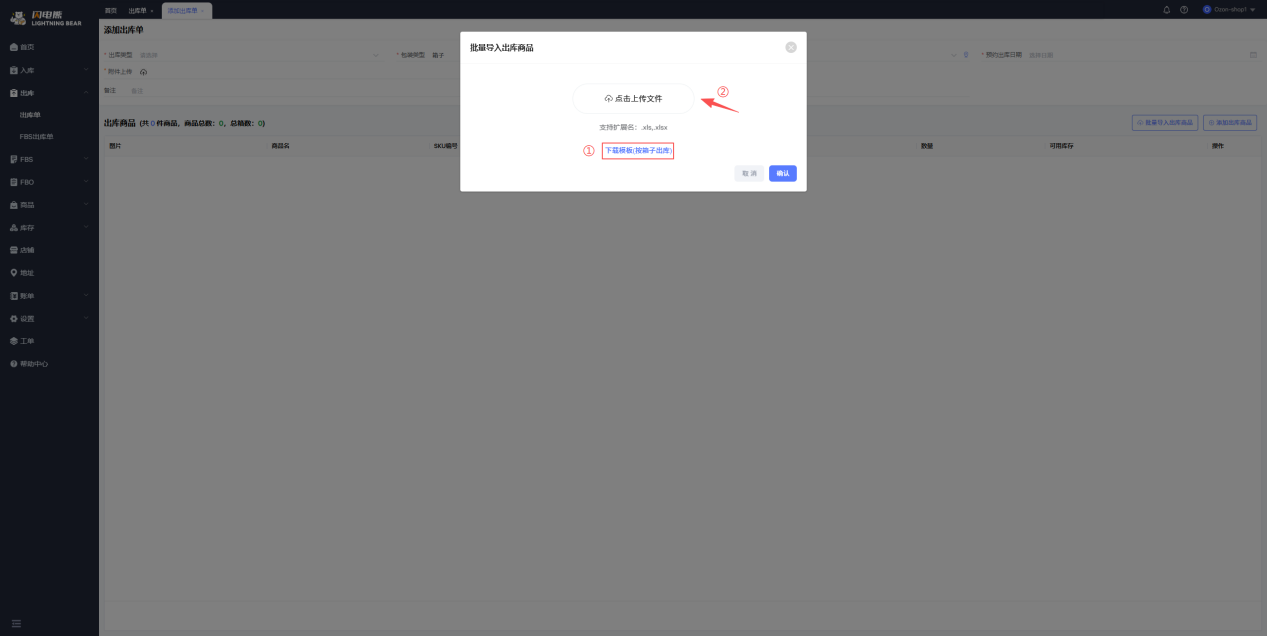
批量添加:点击【批量导入出库商品】按钮,在弹窗中点击下载模板文件,在文件中填写并保存,然后在【点击上传文件】处上传文件。
确认所选商品、出库数量等信息无误后,点击底部【保存】按钮,即可完成出库单的添加。
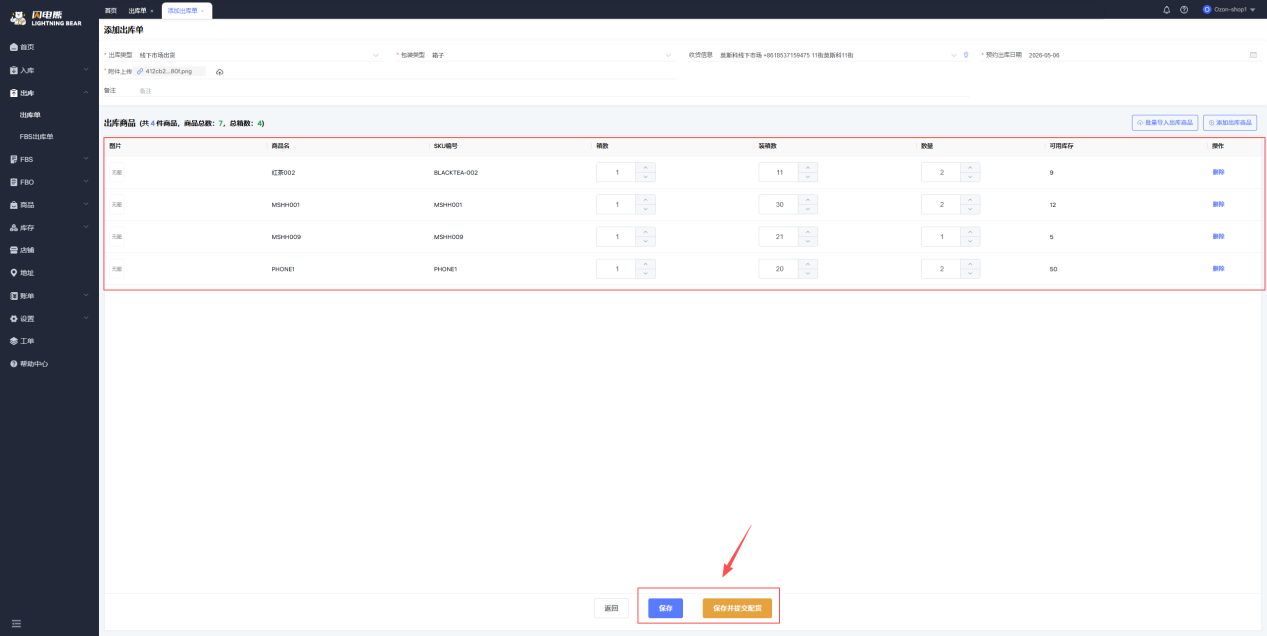
FBS订单装订操作流程
WB-FBS 和 OZON-FBS 订单从同步到发货的完整组装流程说明。
WB-FBS 订单组装
首先请先切换至您已绑定的WB店铺。
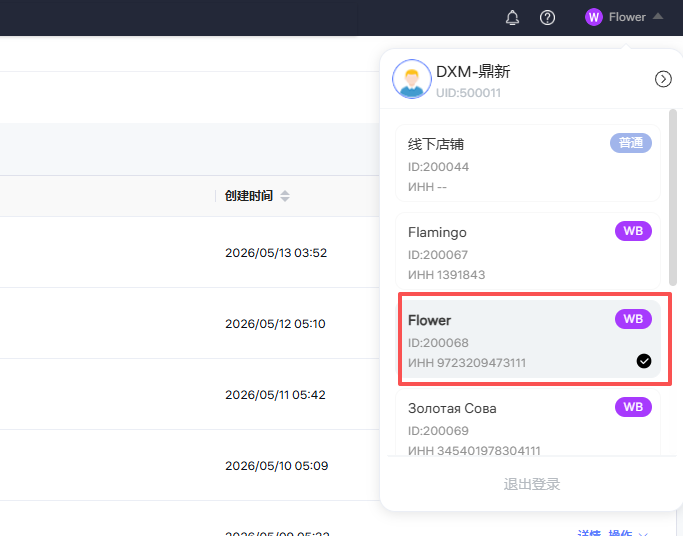
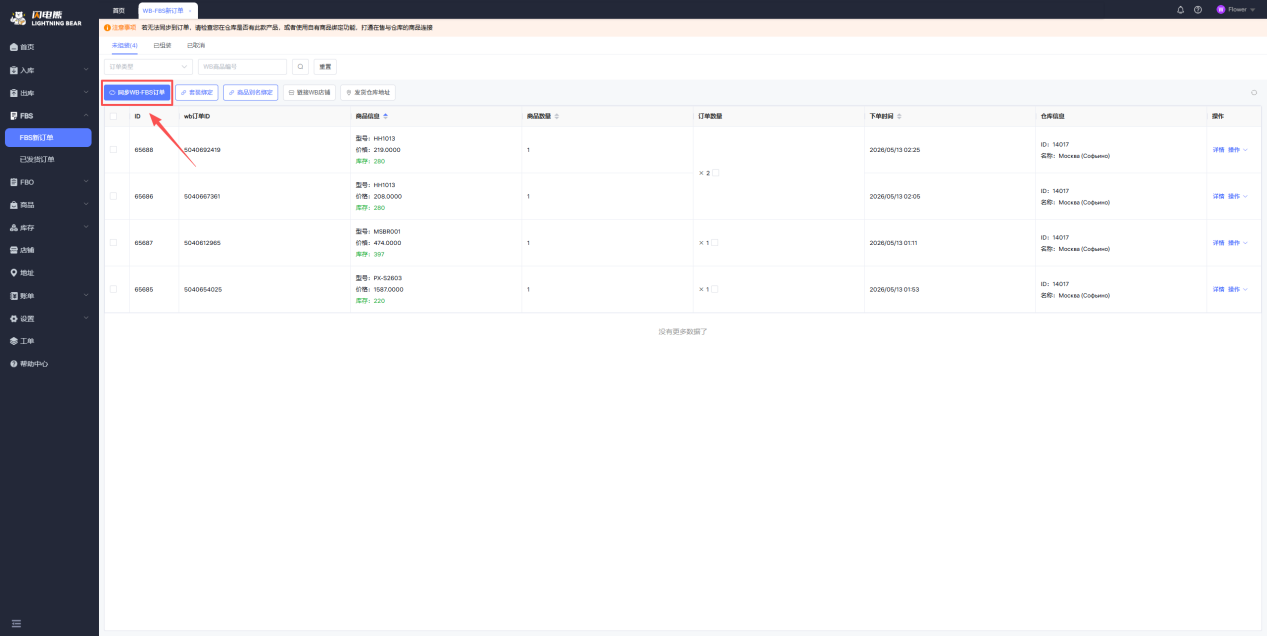
从左侧菜单栏进入"FBS-FBS新订单"页面,点击【同步WB-FBS订单】按钮同步您在WB店铺的新订单。
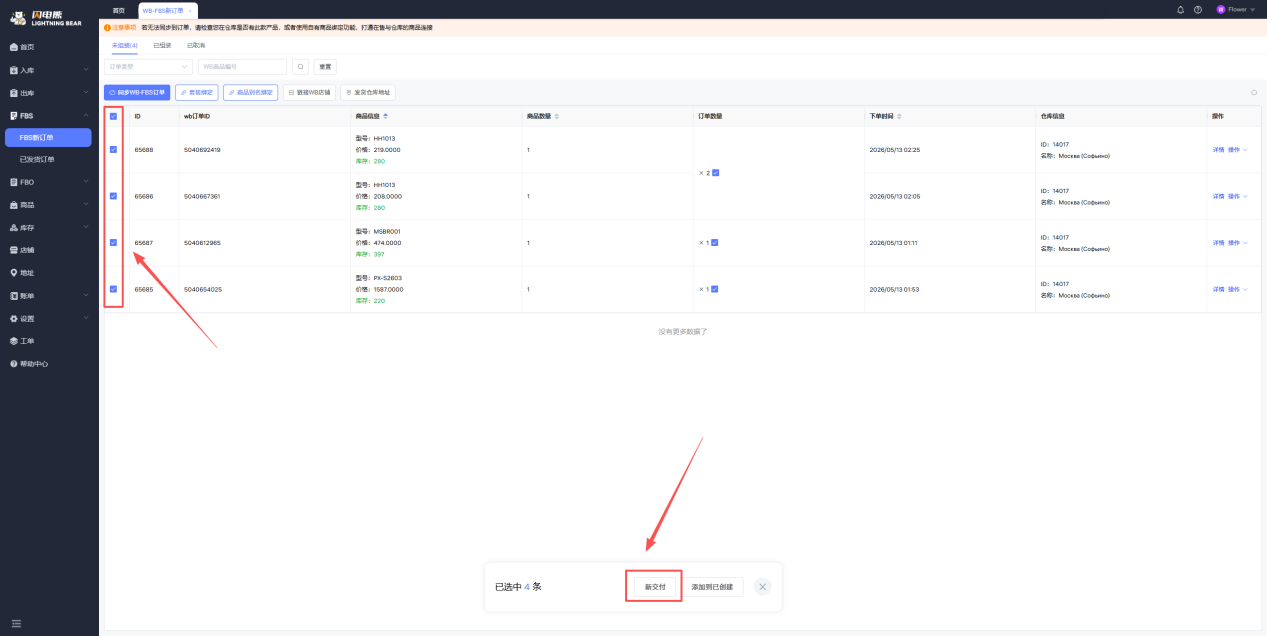
从已同步的WB-FBS订单中勾选您要进行组装的订单(库存充足),然后点击底部【新交付】按钮进行提交。若某些订单库存不足请补充库存后操作。
组装成功后,进入"已组装"状态,在操作栏点击【发货】。
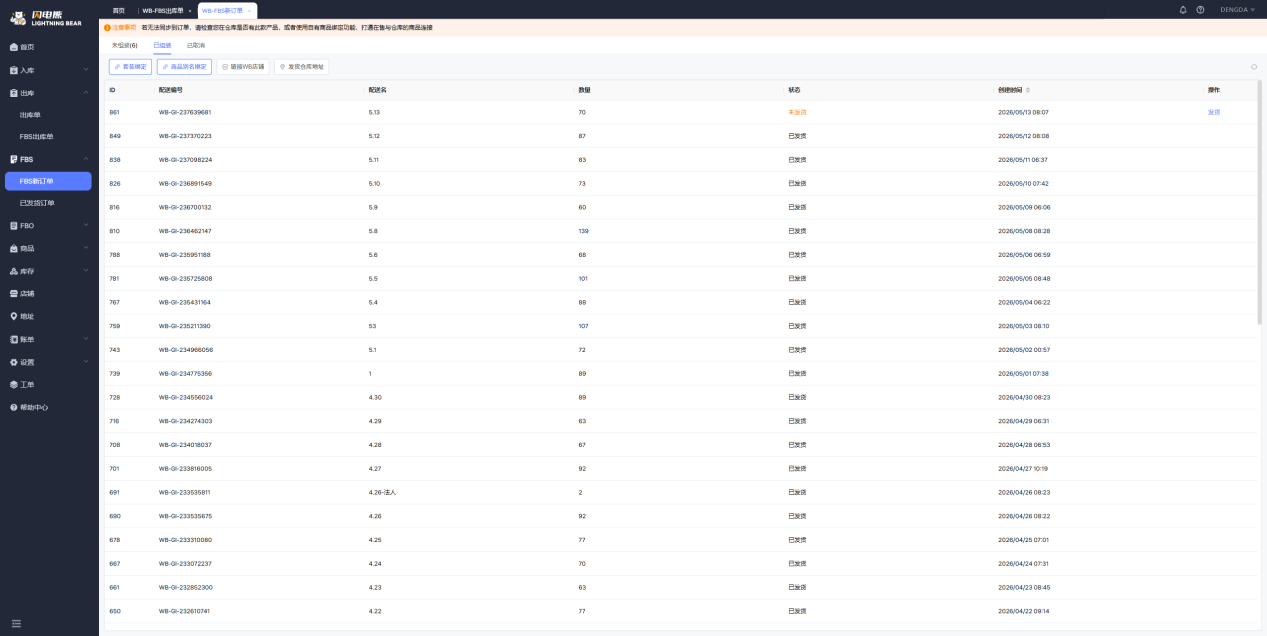
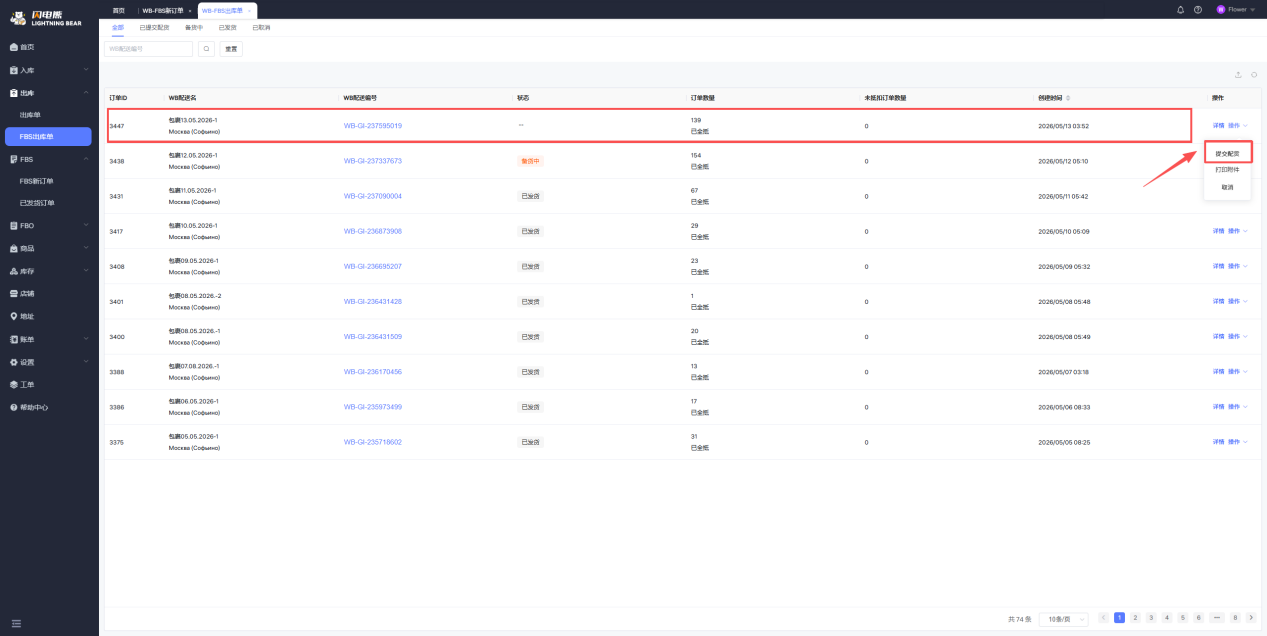
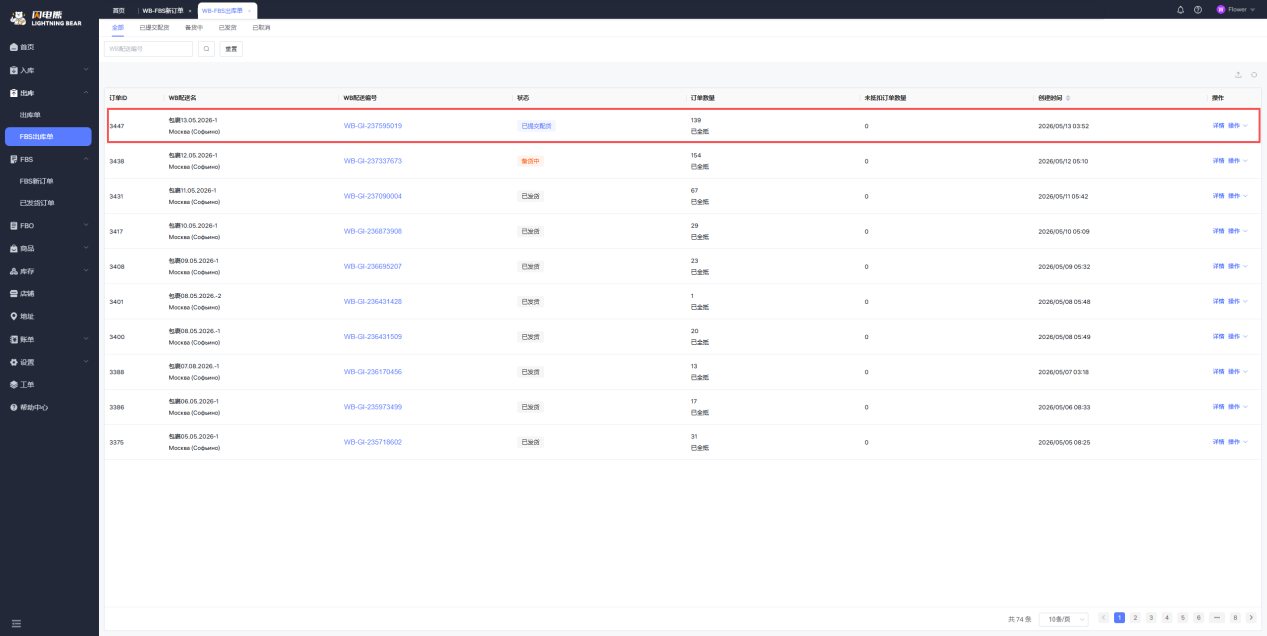
发货成功后,我们进入"出库-FBS出库单"中,就可以看到我们刚刚组装成功的订单,在操作栏点击【提交配货】按钮,提交成功后请等待仓库人员操作。
OZON-FBS 订单发运
首先请先切换至您已绑定的OZON店铺。
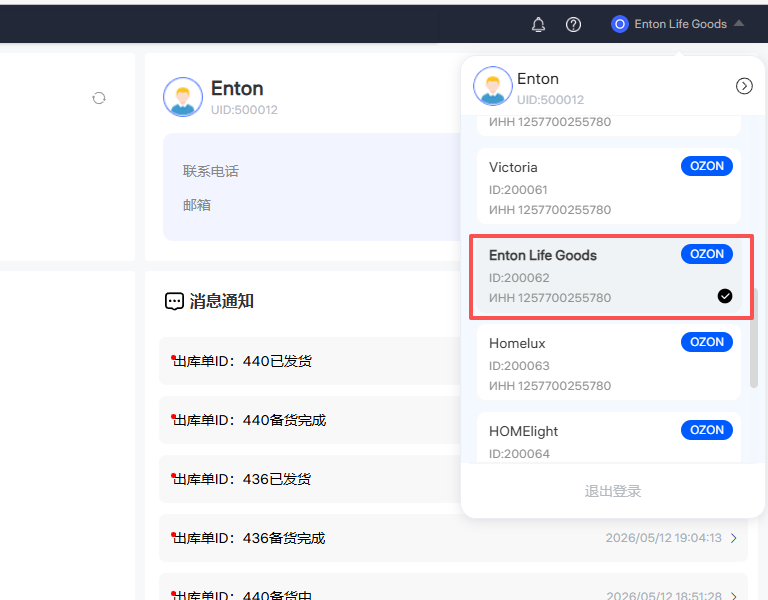
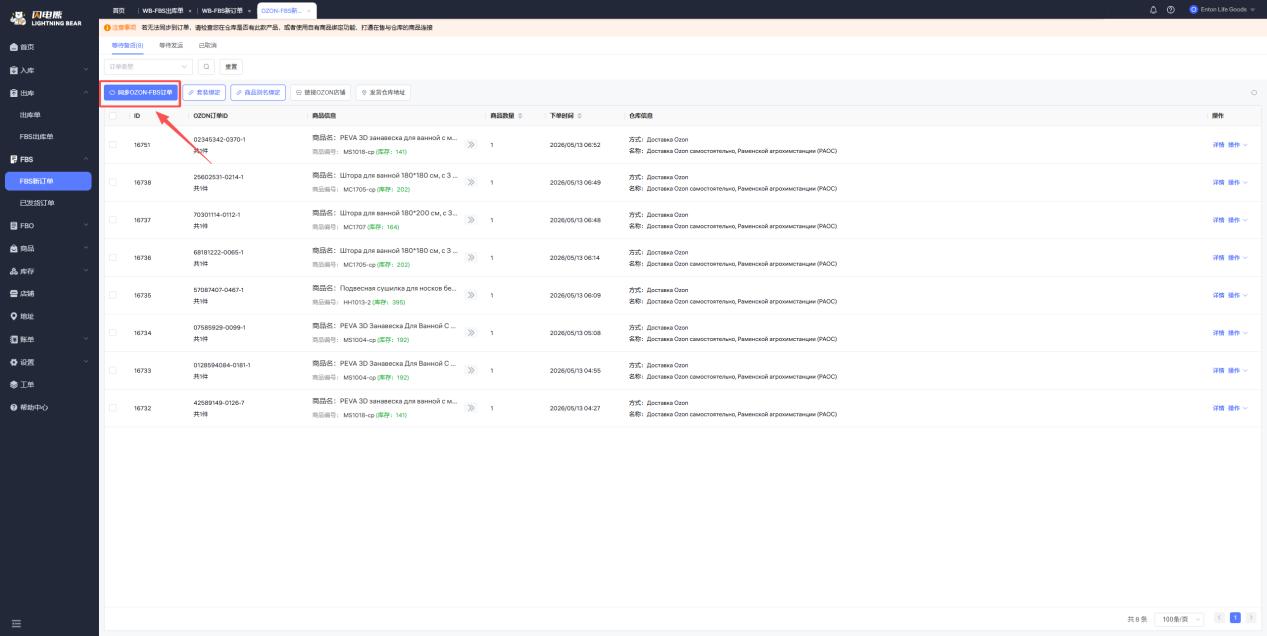
从左侧菜单栏进入"FBS-FBS新订单"页面,点击【同步OZON-FBS订单】按钮来实时同步您在OZON店铺的新订单。若某些订单库存不足请补充库存后操作。
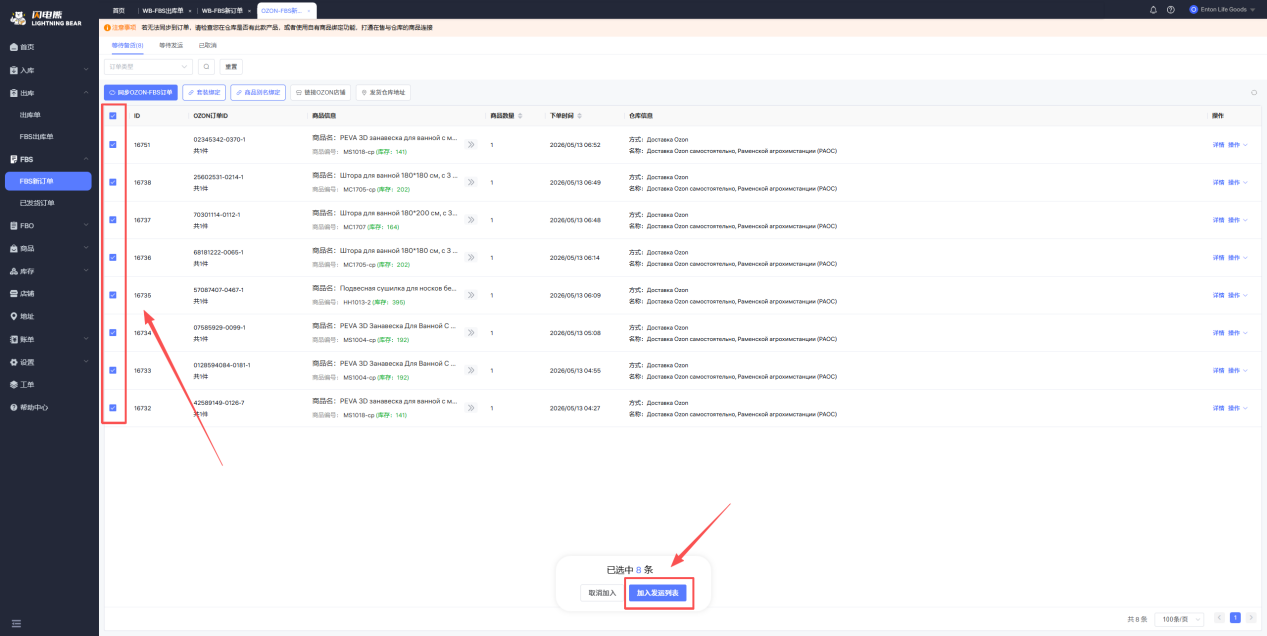
从已同步的OZON-FBS订单中勾选您要发运的订单,然后点击底部【加入发运列表】按钮提交发运。
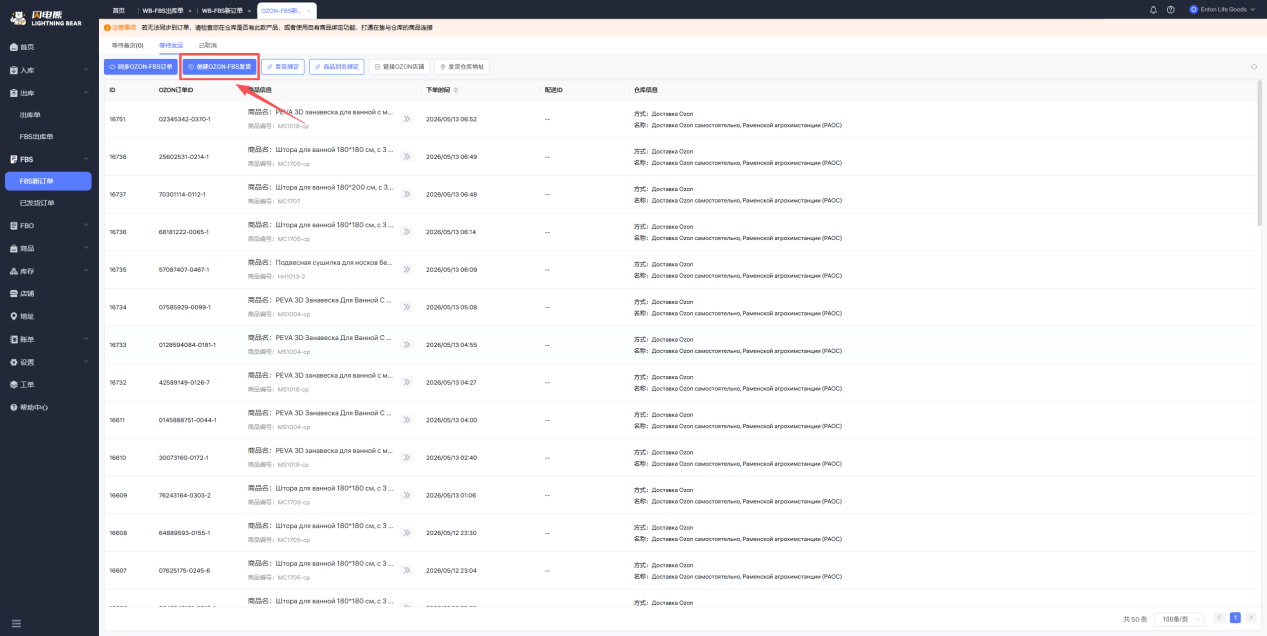
接着进入"等待发运"页面,点击【创建OZON-FBS发货】按钮提交发货。
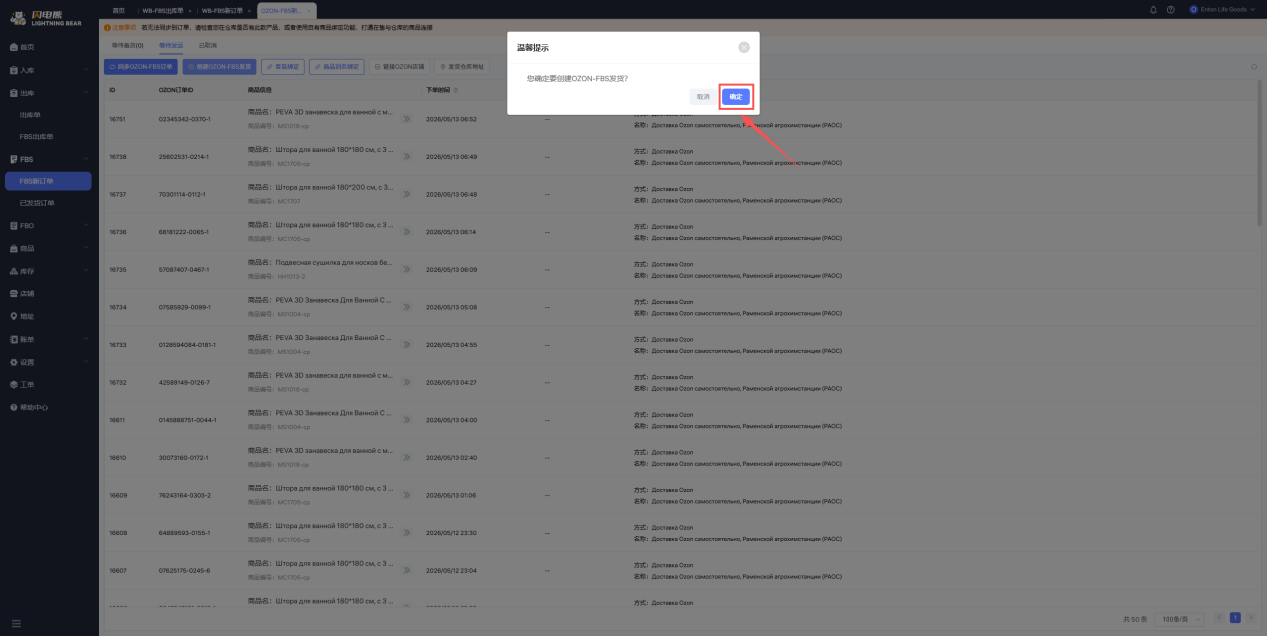
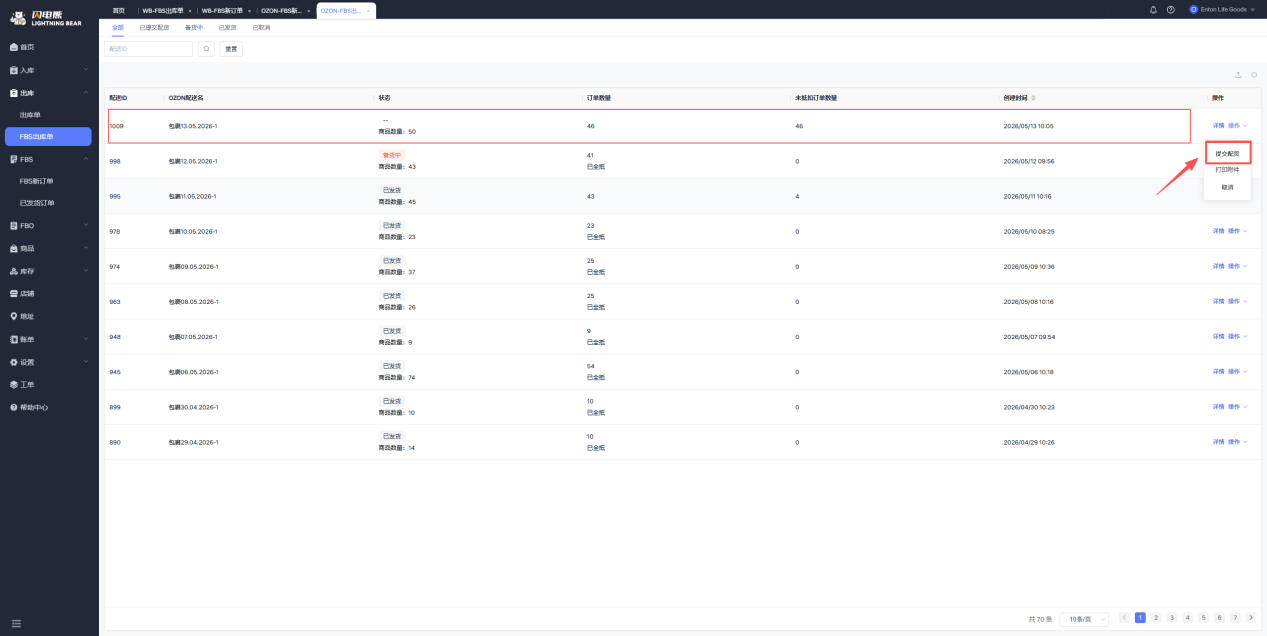
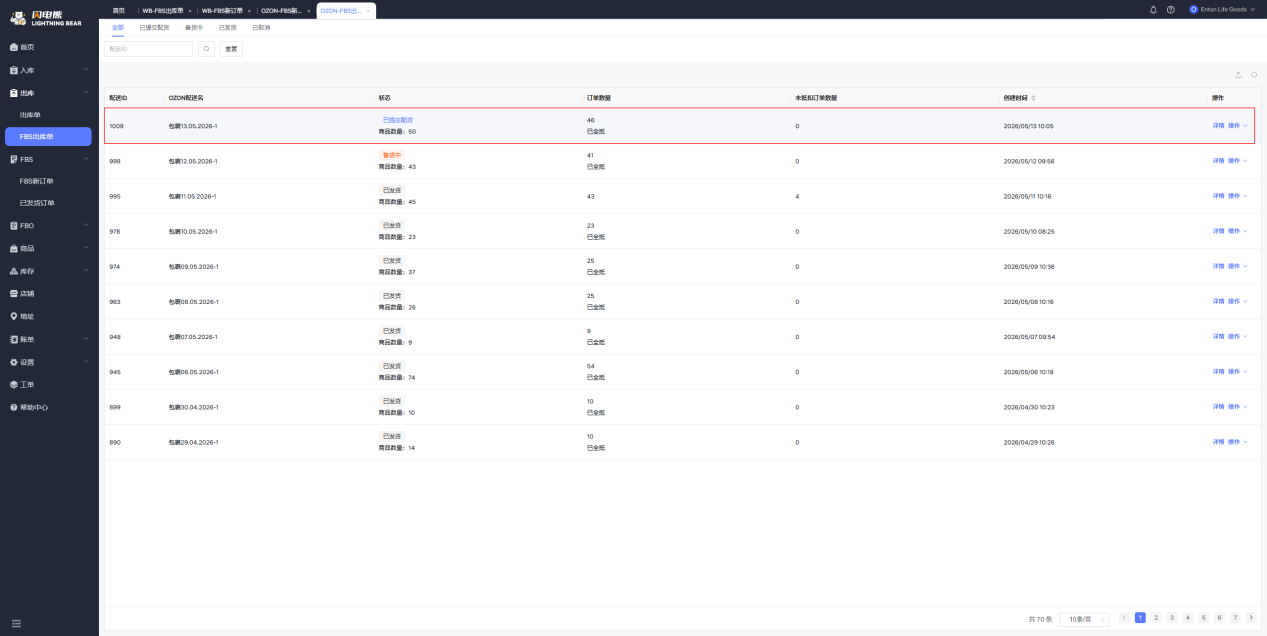
提交成功后,我们进入"出库-FBS出库单"中,就可以看到我们刚刚加入发运的订单,在操作栏点击【提交配货】按钮,提交成功后请等待仓库人员操作。
商品库存不足时如何处理?
当商品库存不足以满足订单需求时,可通过共享库存调拨或创建其他入库单来处理。
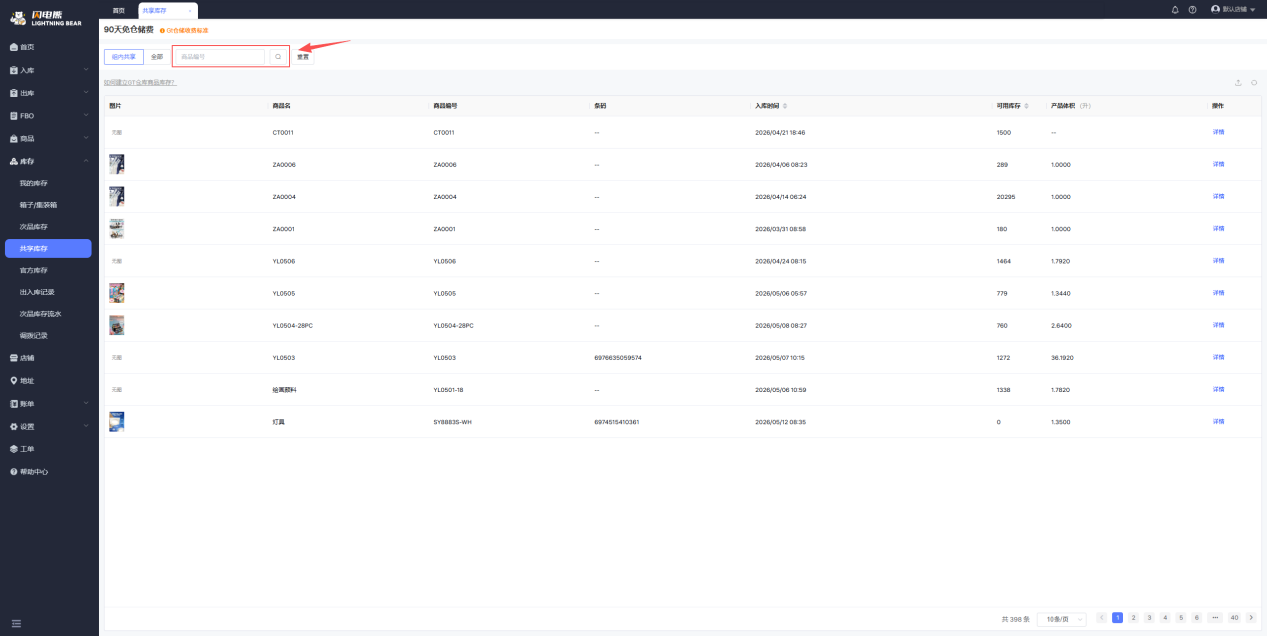
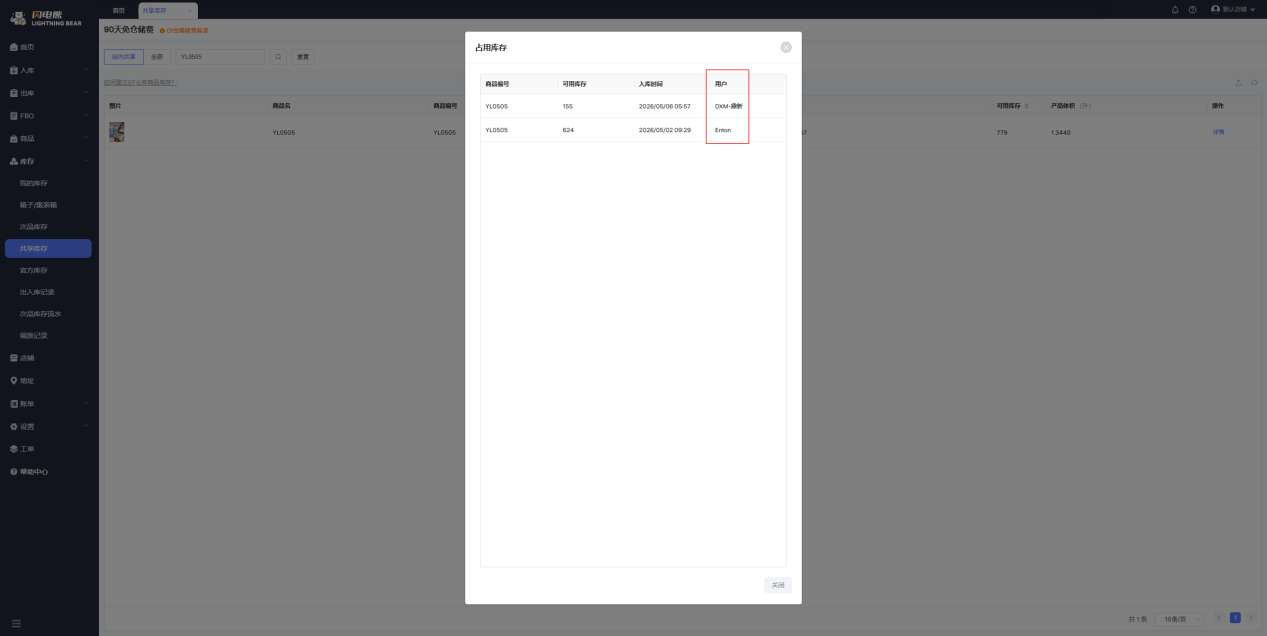
若出现库存不足商品时,请先在左侧菜单栏进入"库存-共享库存"页面,输入商品编号查询是否存在该商品库存。
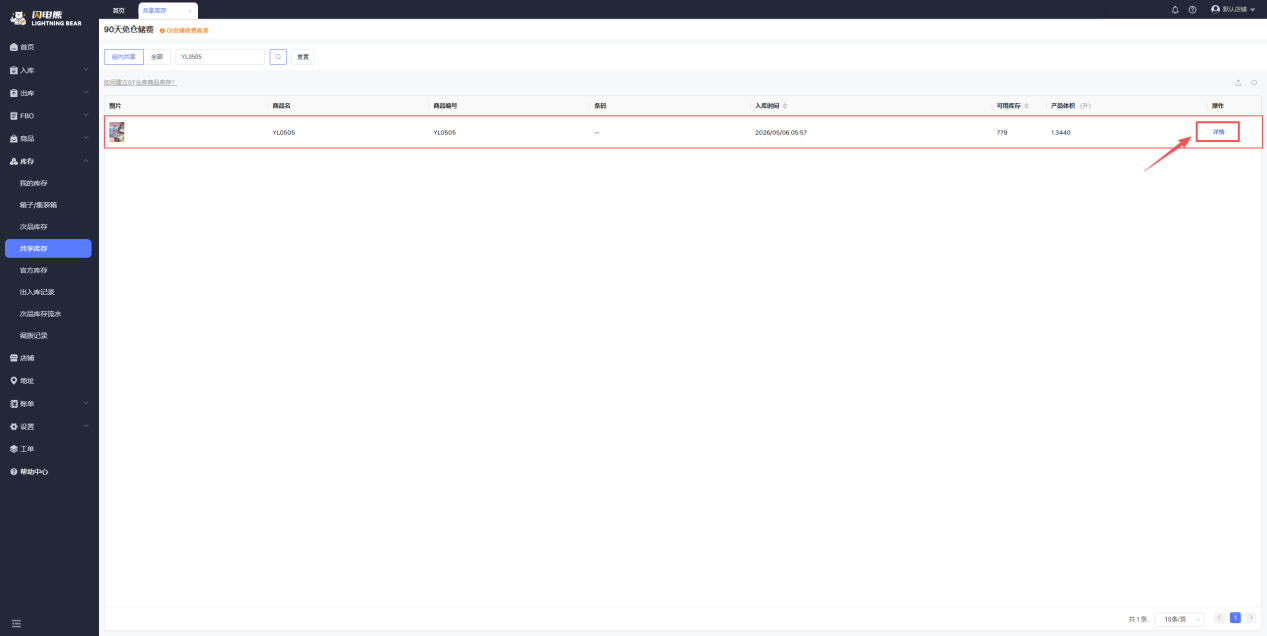
如该商品有可用库存,在操作列点击"详情",即可查看该商品库存占用情况,微信/电话联系该商品有库存的主账号负责人,请求其调拨该商品给我方,我方确认调拨单即可。
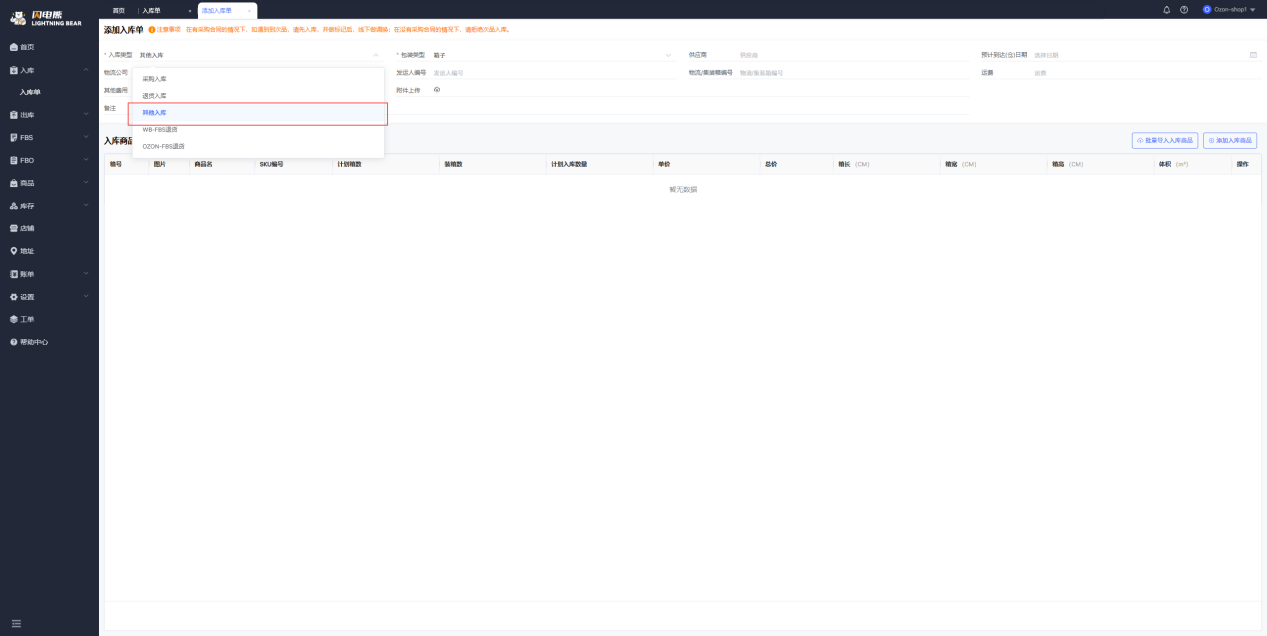
若该商品没有可用库存,您坚信该商品确实有库存,请联系仓库管理员确认核实库存,若确实有库存,请在"入库"添加入库单(选择入库类型:其它入库,切勿选择"采购入库")
FBS组单时库存不足如何处理?
在 FBS 组单过程中遇到库存不足时,可使用强制组单或替换 SKU 等方式处理。
对于库存不足的常规处理方法,请参考以下文档:/h5/#/hpIntro?id=32 。如果按照上述文档仍无法解决库存不足的问题,建议您根据以下情况选择合适的方式:
方式一:若您确信缺货商品可以立即到货,可以选择强制组单,只要在提交配货时库存已到位并能完成抵扣即可。
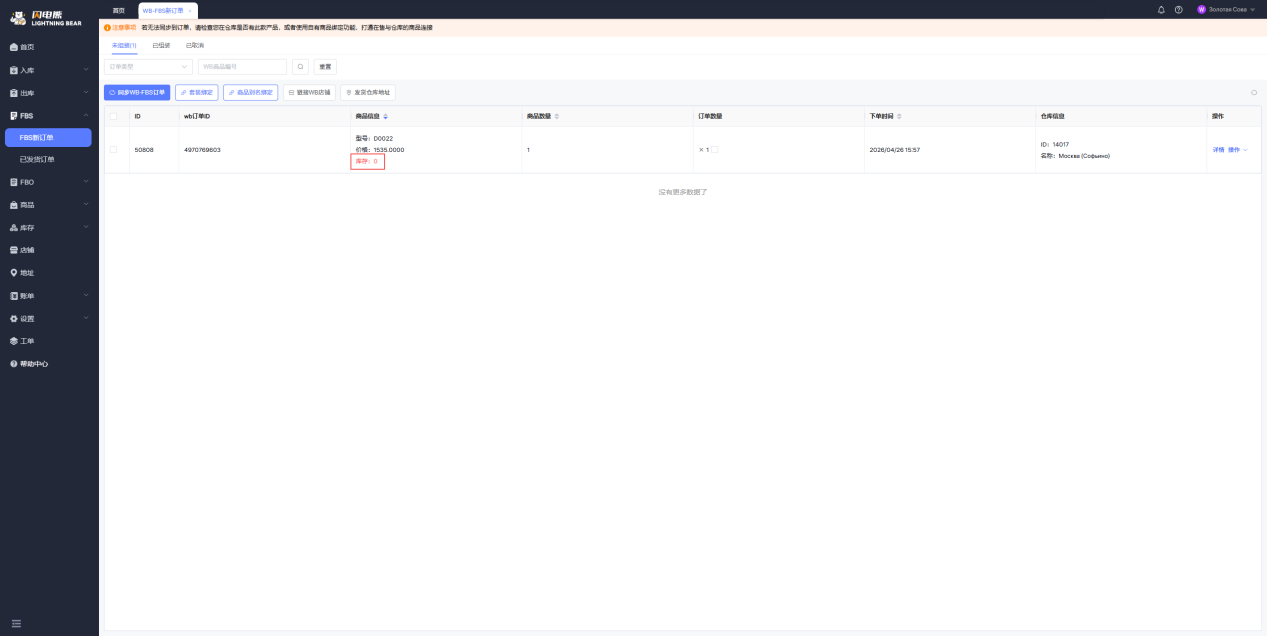
若无法保证在提交配货前库存能够到位,请勿强制组单,强烈建议您先做挂单处理;等待库存到位后再进行组单,以免因无法发货而遭到平台罚款。
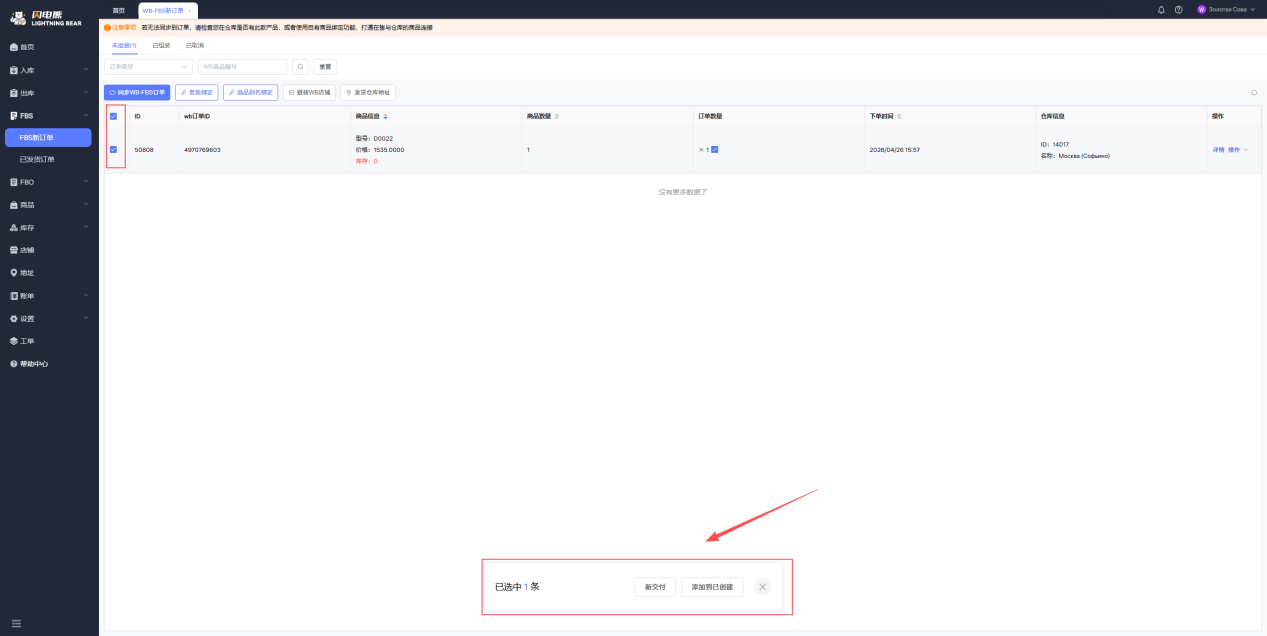
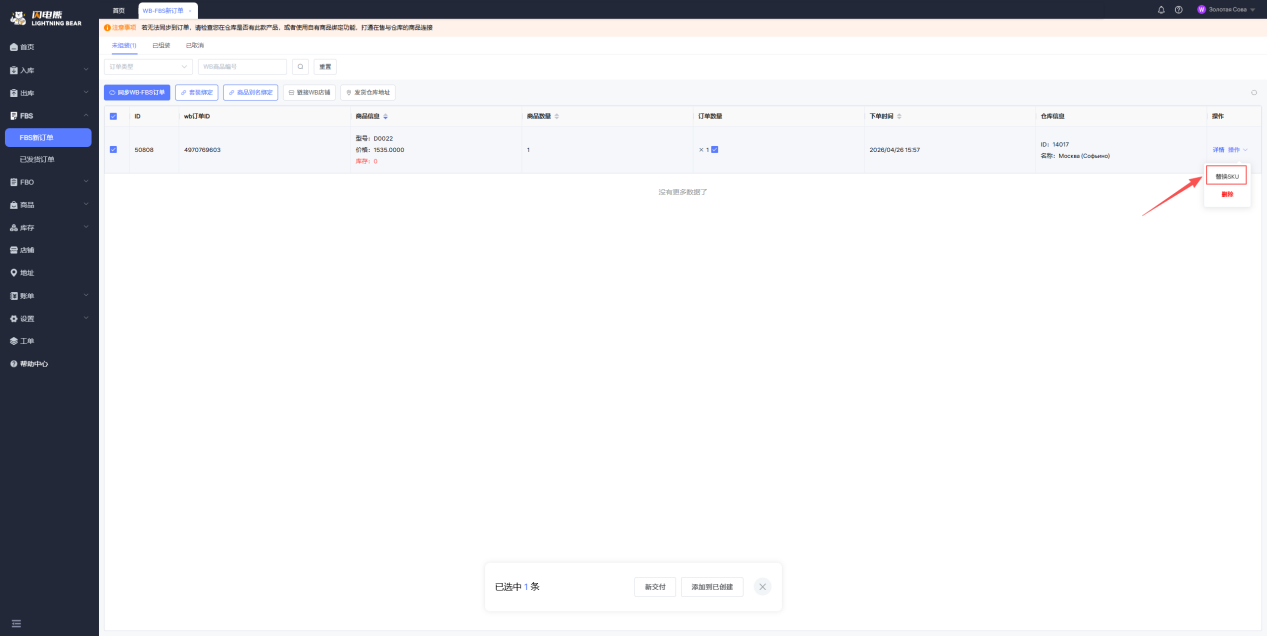
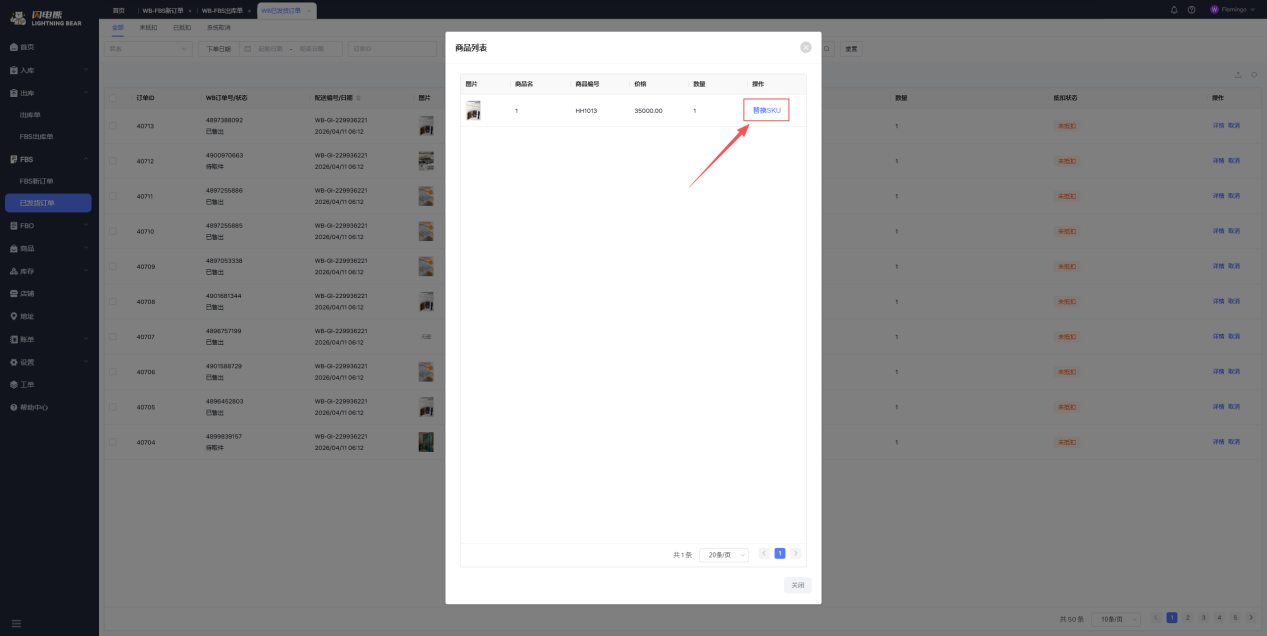
方式二:若组单时发现某些商品可以替换发货时也可以选择强制组单。点击"操作"处选择"替换SKU",或者在组单成功后,在FBS订单详情中替换对应的商品SKU,然后提交配货即可。
FBS订单如何补发货物
针对"未抵扣"状态,根据仓库发货状态选择对应处理方式。
当FBS订单组单后出现"未抵扣"时,说明提交配货时库存不足。此时需根据仓库发货状态,选择对应处理方式:
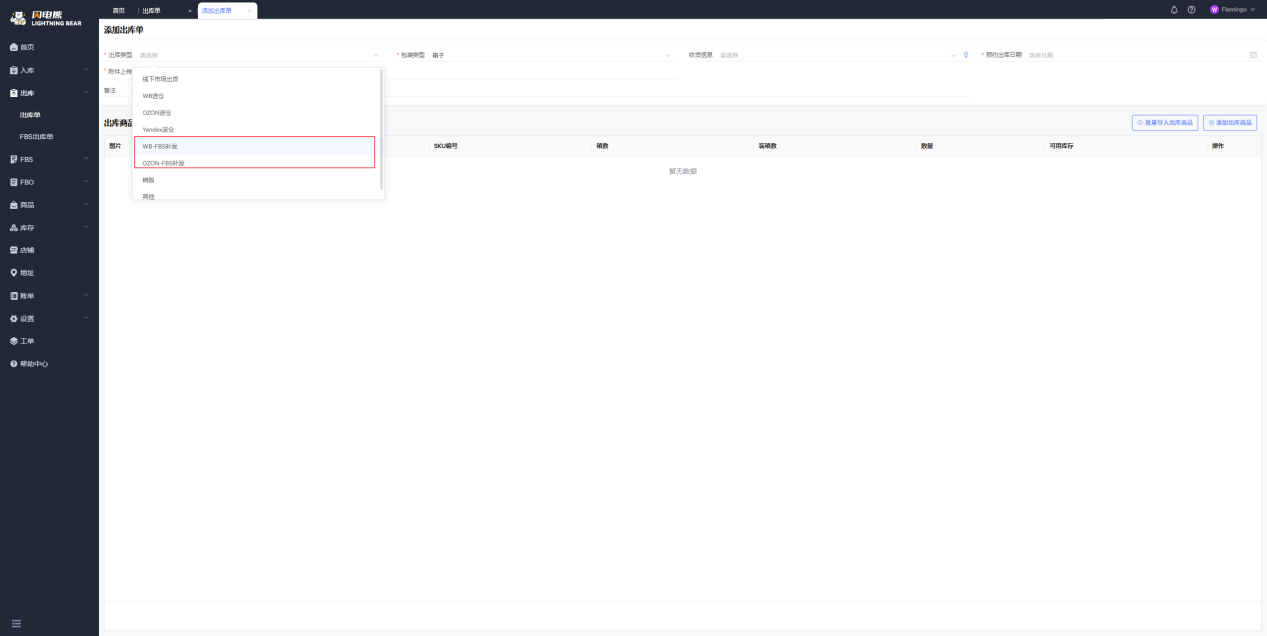
若库存已到位,但仓库已将包裹发出:请在出库单中新建一条出库单,入库单类型选择 WB-FBS补发货 或 OZON-FBS补发,并附件上传箱码和拣货单,切勿在原来的FBS模块中处理。
若库存已到位,仓库尚未发货(仍处于备货状态):请联系仓库管理人员,取消该订单的备货状态。之后您可以在FBS包裹中继续提交未抵扣的订单,便于仓库统一发货。
钱包余额如何充值?
支持微信、支付宝和银行卡三种充值方式,灵活满足不同用户的支付习惯。
在左侧菜单栏中依次点击"账单" → "我的钱包",进入页面后,单击右上角的【充值】按钮。
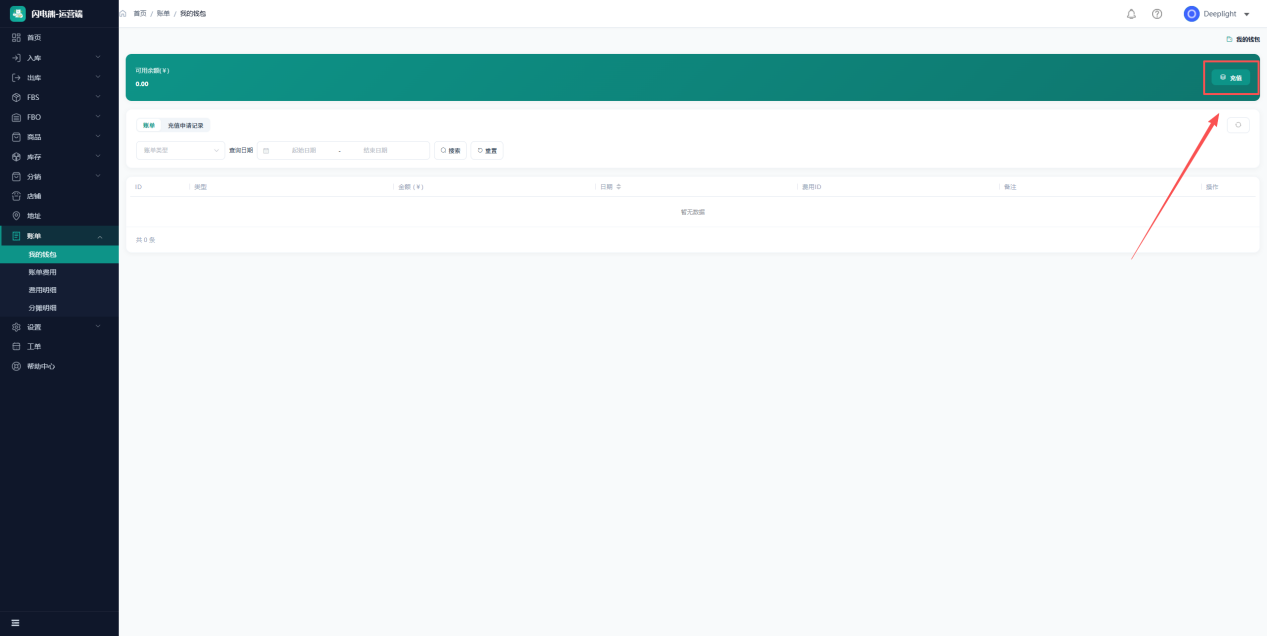
首先在充值界面输入您需要充值的金额,然后根据以下指引选择适合的支付方式:
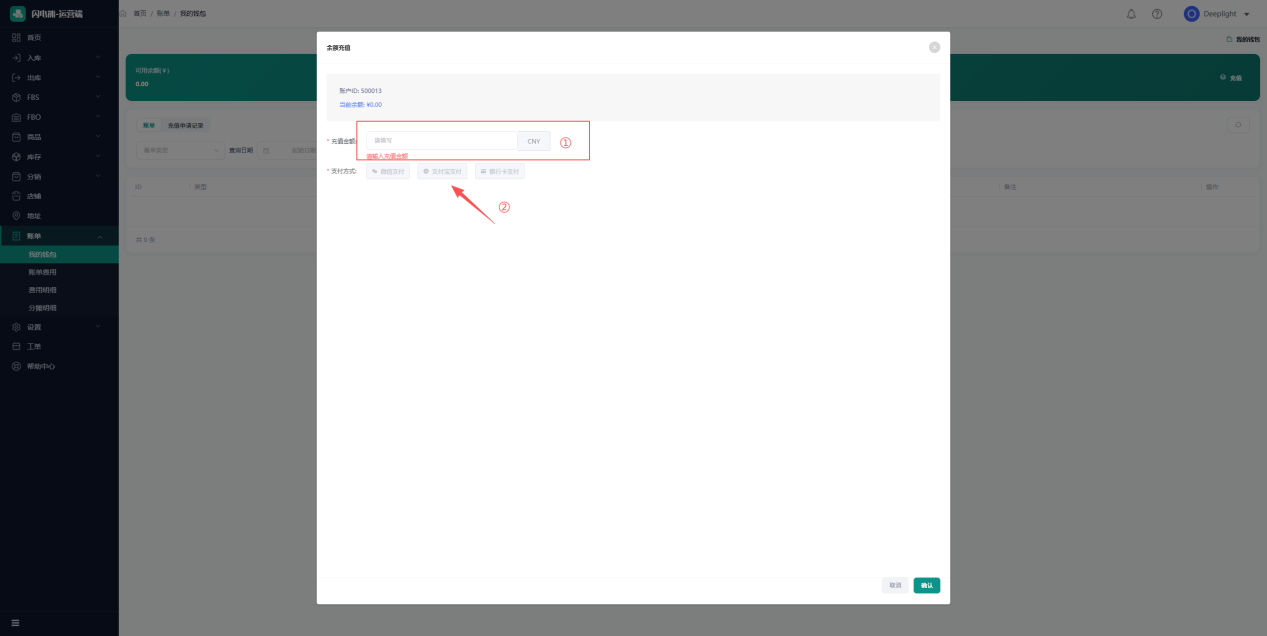
微信充值:使用手机微信扫描页面中的二维码,按提示完成支付即可。
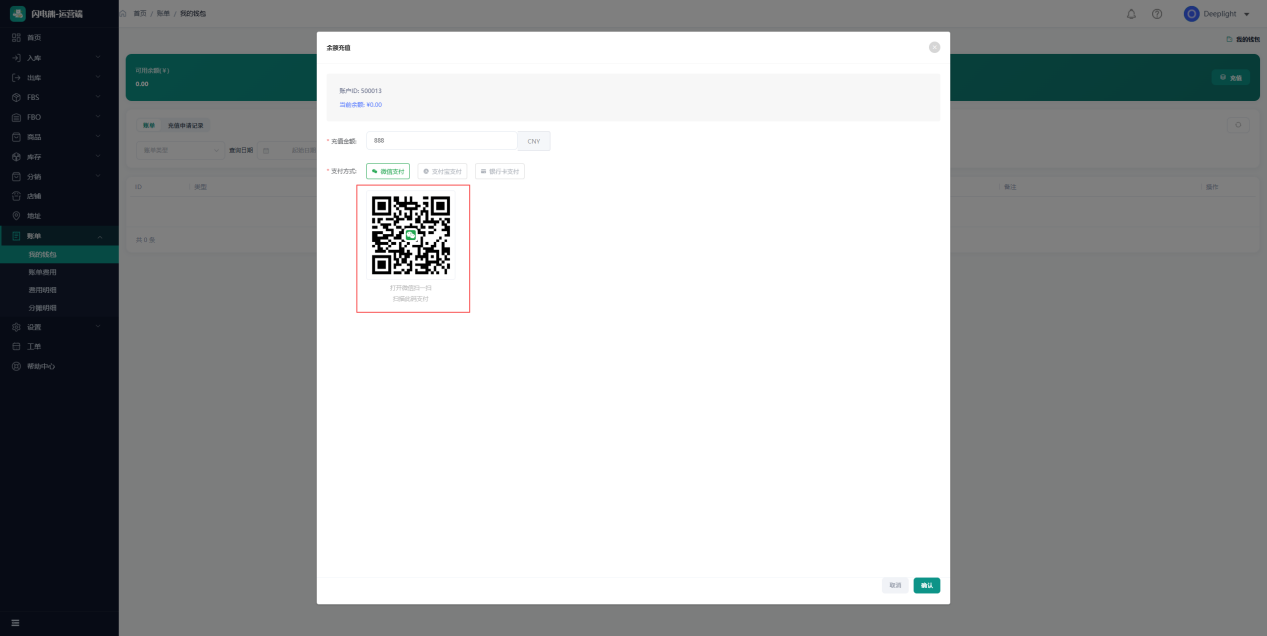
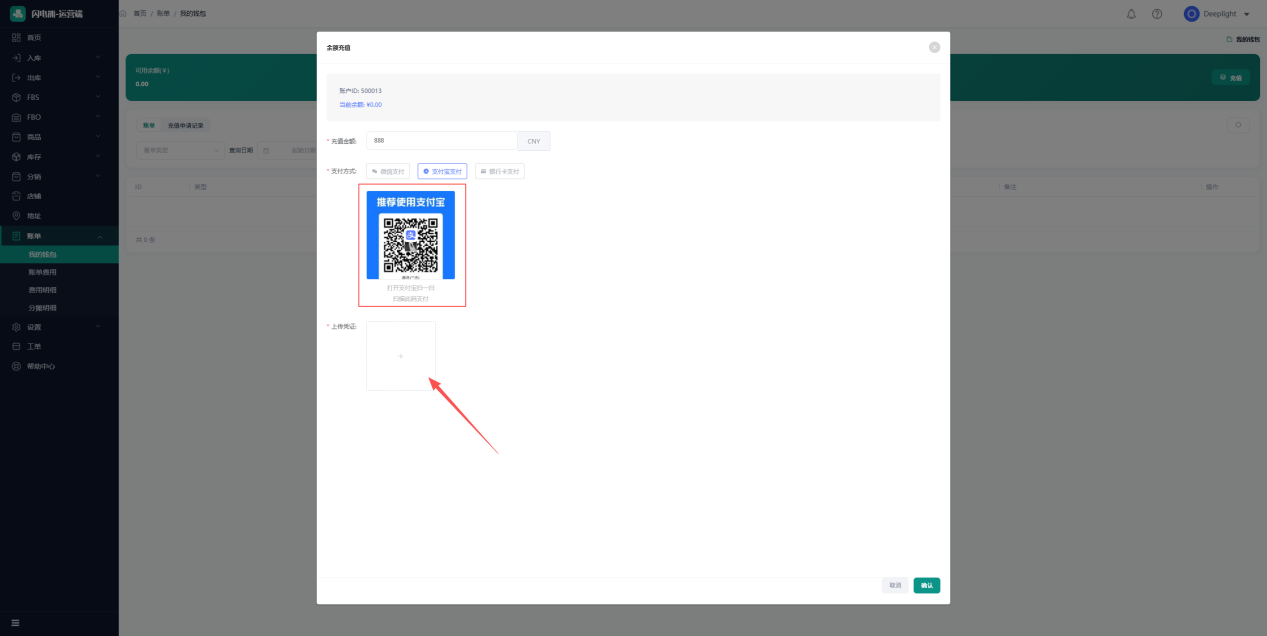
支付宝充值:使用手机支付宝扫描页面中的二维码,完成支付后,请将支付成功凭证截图保存,并上传至系统。点击【确认】提交后,请耐心等待平台审核员处理。
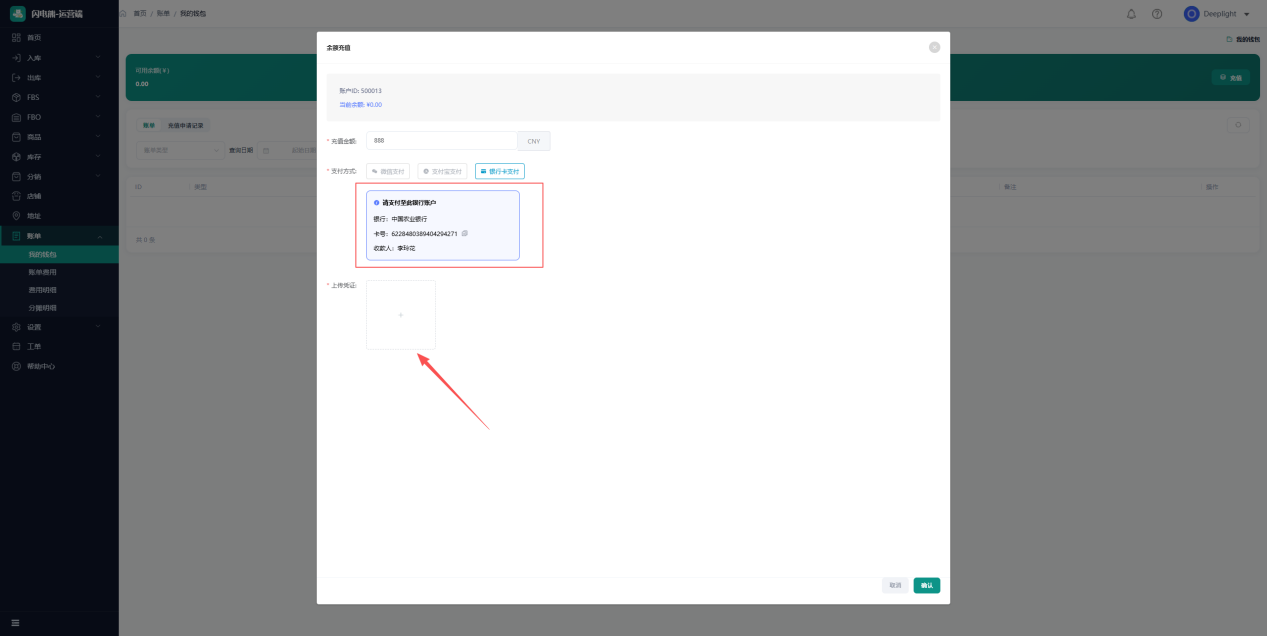
银行卡充值:根据页面提供的收款银行账户信息,通过网银或手机银行进行转账。转账成功后,请将转账凭证截图或拍照上传,点击【确认】提交,随后等待平台审核员审核。
补充说明:若您选择对公账户转账或其他特殊充值方式,也请先在此处填写充值金额,并按提示上传相关凭证或文字说明的图片。